Widget Rapport
Le widget Rapport permet d'afficher la liste des rapports générés directement dans un tableau de bord. Il offre aux utilisateurs un accès rapide pour consulter, télécharger ou envoyer les rapports liés à un équipement.

Fonctionnement
Le widget affiche l'ensemble des rapports accessibles à l'utilisateur.
Afin de faciliter la recherche d'un rapport, si un équipement est sélectionné au sein de la hiérarchie, seul les rapports liés à l'équipement actuellement sélectionné dans l'arborescence sont affichés.
Informations affichées
Le tableau du widget présente les informations suivantes pour chaque rapport :
| Colonne | Description |
|---|---|
| Nom du rapport | Identifiant du rapport généré |
| Date de génération | Date et heure de création du rapport |
| Site / Client | Périmètre concerné par le rapport |
| Statut | État du rapport (généré, en cours, erreur) |
Actions disponibles
Pour chaque rapport de la liste, trois actions sont disponibles dans la dernière colonne :
| Action | Icône | Description |
|---|---|---|
| Télécharger | Télécharge le rapport au format PDF sur votre poste | |
| Visualiser | Ouvre le rapport dans un nouvel onglet du navigateur | |
| Envoyer | Envoie le rapport par email aux destinataires configurés |
Informations au survol
En passant le curseur sur une ligne du tableau, un cartouche d'informations additionnelles s'affiche en bas de la page.
Ce cartouche peut contenir :
- Les détails de la configuration utilisée
- La période temporelle du rapport
- Les équipements inclus
Le cartouche disparaît automatiquement lorsque le curseur quitte la ligne ou le tableau.
Ajouter le widget à un tableau de bord
Étape 1 : Accéder au mode édition
Ouvrez votre tableau de bord ou page de rapport en mode édition, puis cliquez sur Ajouter un widget dans le panneau latéral gauche.
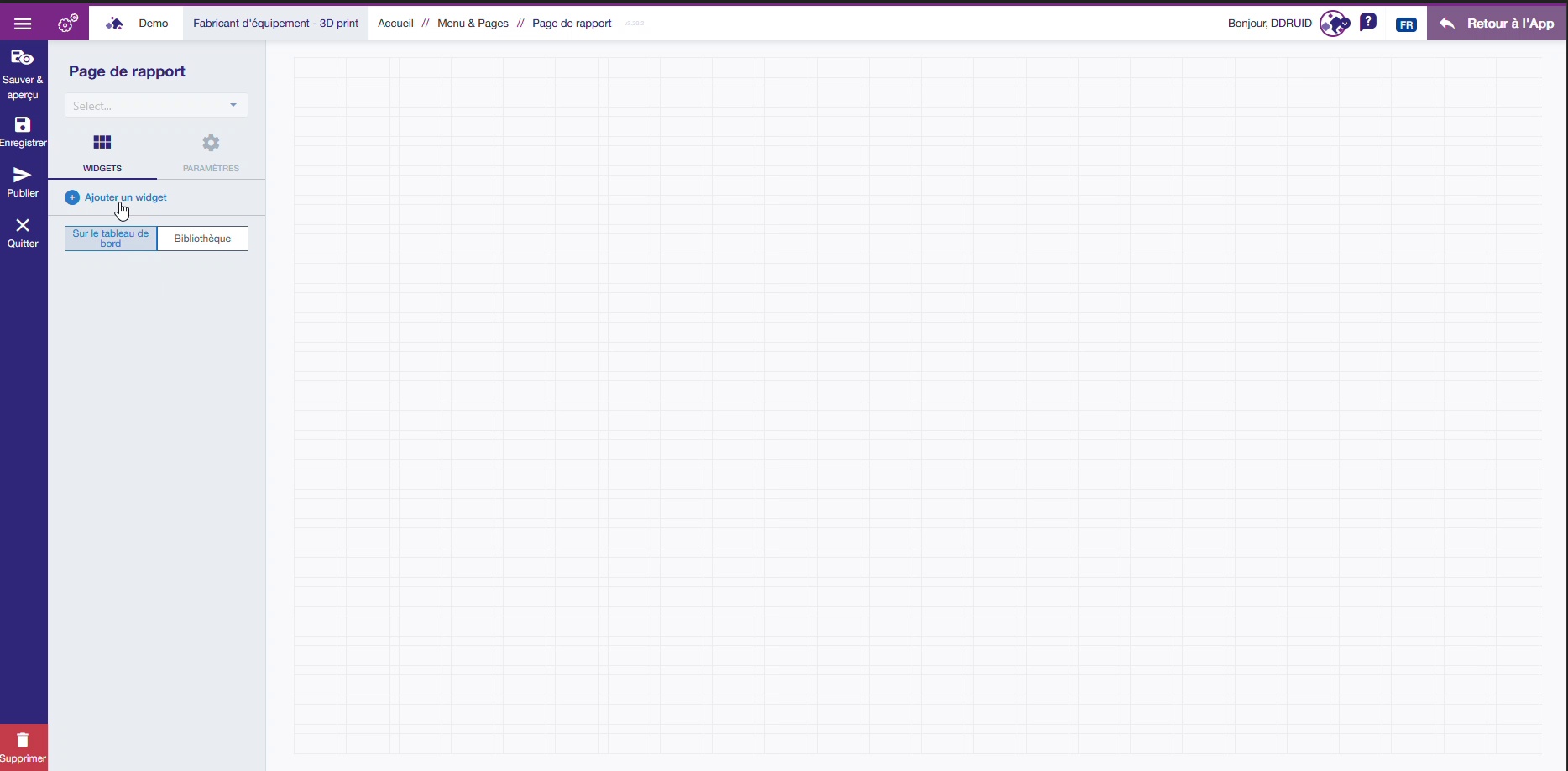
Étape 2 : Sélectionner le widget Rapports
Dans la popup qui s'affiche, vous trouverez les différentes catégories de widgets disponibles : Alarmes, Visualisation de données, Imageau, Carte, Rapports, etc.
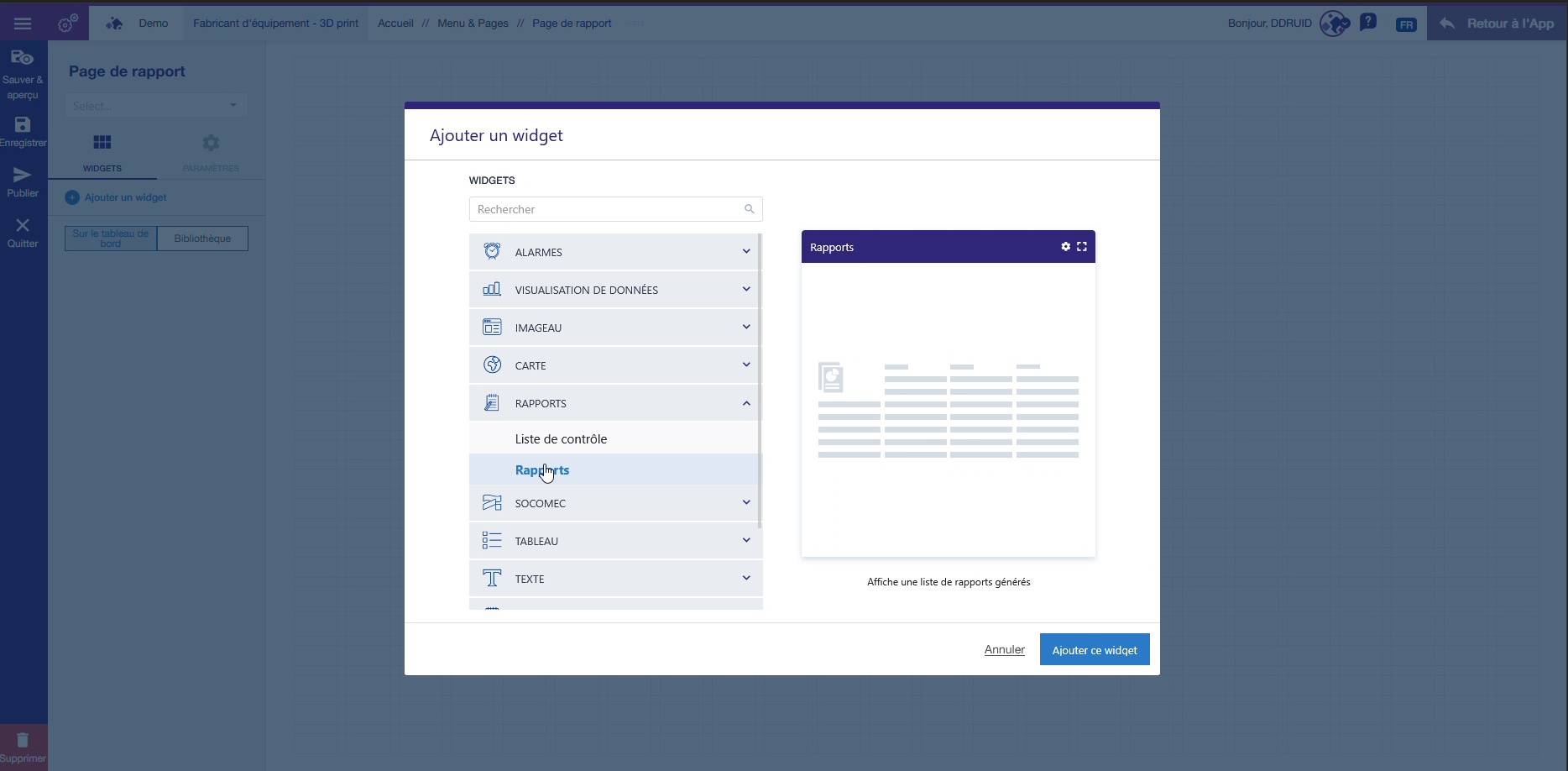
Dépliez la catégorie Rapports et sélectionnez le widget Rapports. Un aperçu du widget s'affiche à droite, puis cliquez sur Ajouter ce widget.
Étape 3 : Configurer le widget
La fenêtre de configuration du widget s'ouvre avec plusieurs onglets.
Onglet Général : Configurez le titre, les options d'affichage (rafraîchissement automatique, en-tête, plein écran) et sélectionnez les champs à afficher (Du, Au, Modifié le, Actions, etc.).
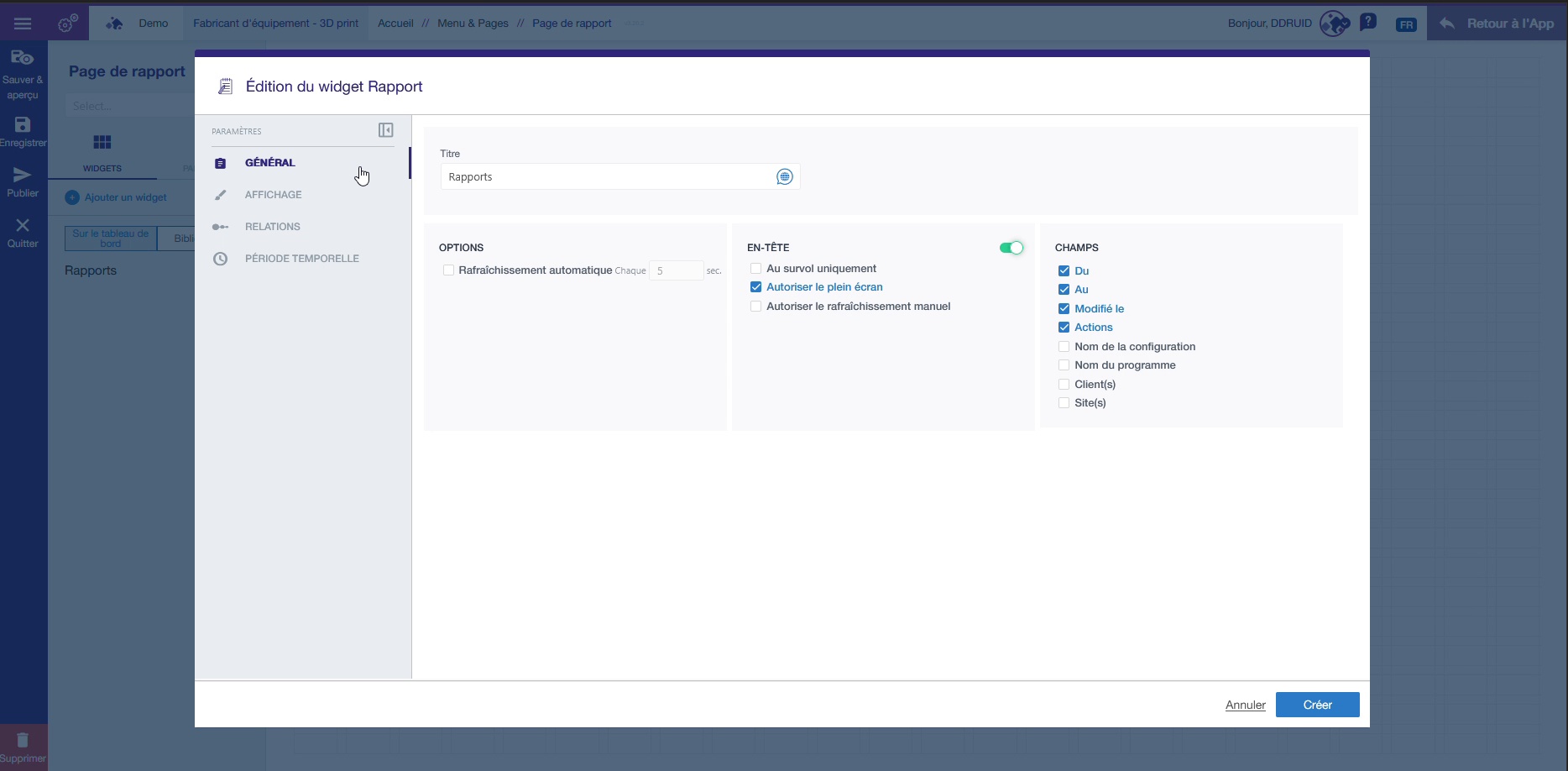
Cliquez sur Créer pour ajouter le widget.
Étape 4 : Redimensionner et positionner
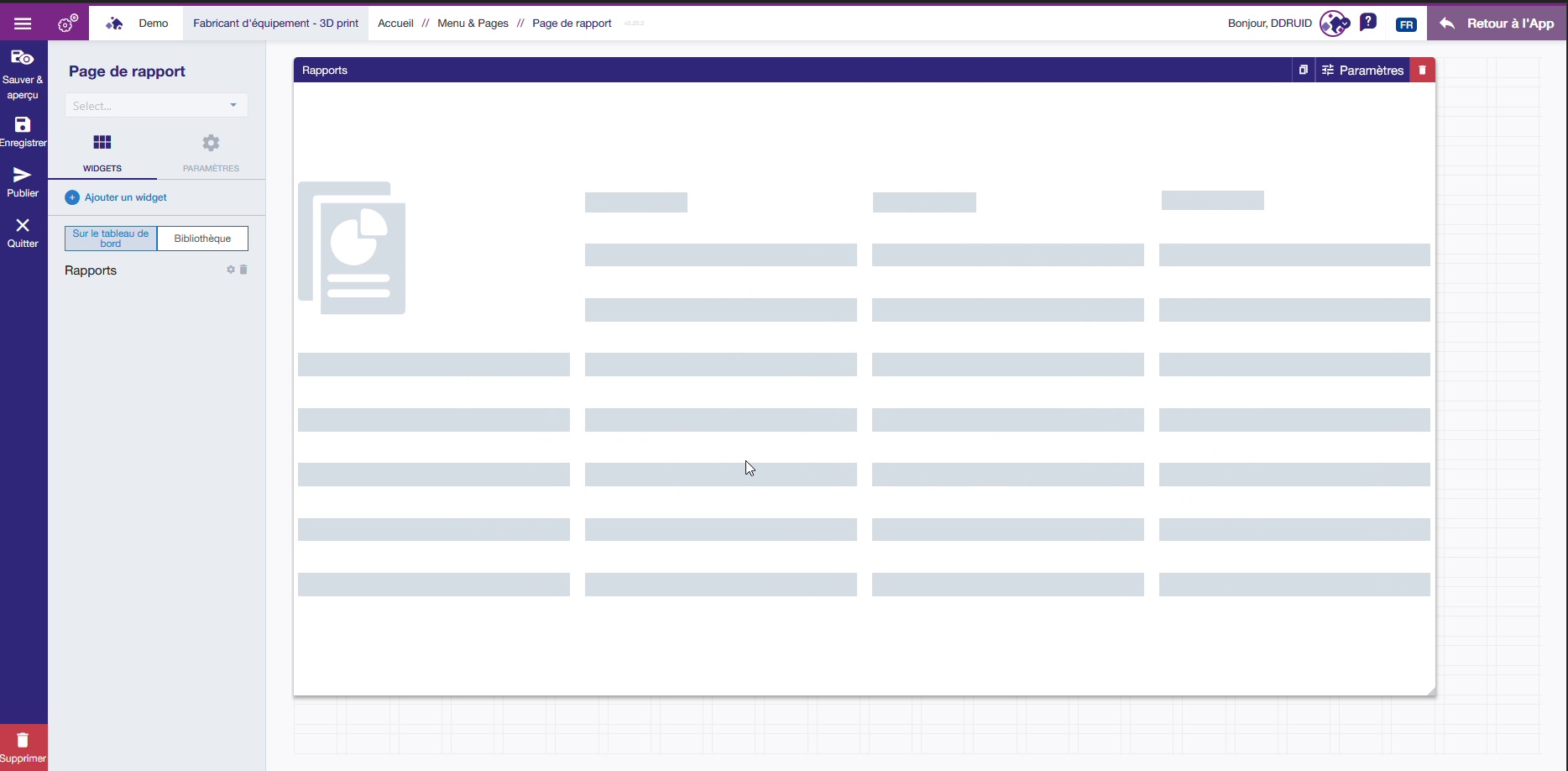
Une fois le widget ajouté, vous pouvez le redimensionner en tirant sur ses bordures et le positionner où vous le souhaitez sur la grille.
Étape 5 : Publier et visualiser
Cliquez sur Publier pour sauvegarder vos modifications. En mode aperçu, le widget affiche "No data" tant qu'aucun équipement n'est sélectionné dans l'arborescence.
Configuration du widget
Le widget Rapport ne nécessite pas de configuration particulière. Il affiche automatiquement les rapports disponibles pour l'équipement sélectionné.
Options disponibles
| Option | Description |
|---|---|
| Titre | Personnaliser le titre affiché en haut du widget |
| Nombre de lignes | Limiter le nombre de rapports affichés |
Cas d'usage
- Suivi des rapports périodiques : Visualiser l'historique des rapports générés automatiquement
- Accès rapide : Permettre aux utilisateurs de télécharger leurs rapports sans quitter le tableau de bord
- Supervision : Vérifier que les rapports sont bien générés selon la planification
Voir aussi
- Lier un rapport à un tableau de bord - Créer et configurer des rapports