Suivre et traiter les incidents
Côté exploitation, deux widgets affichent les dysfonctionnements dans vos dashboards, et une popup de détail centralise l'analyse et la résolution de chaque incident.
Les widgets
| Widget | Usage |
|---|---|
| Dysfonctionnements courants | Tableau temps réel des dysfonctionnements actifs (À venir, En cours, En observation) sur le nœud sélectionné et ses enfants. |
| Historique des dysfonctionnements | Tableau des dysfonctionnements survenus sur une période temporelle donnée, statuts terminés inclus (Terminé, Abandonné). |
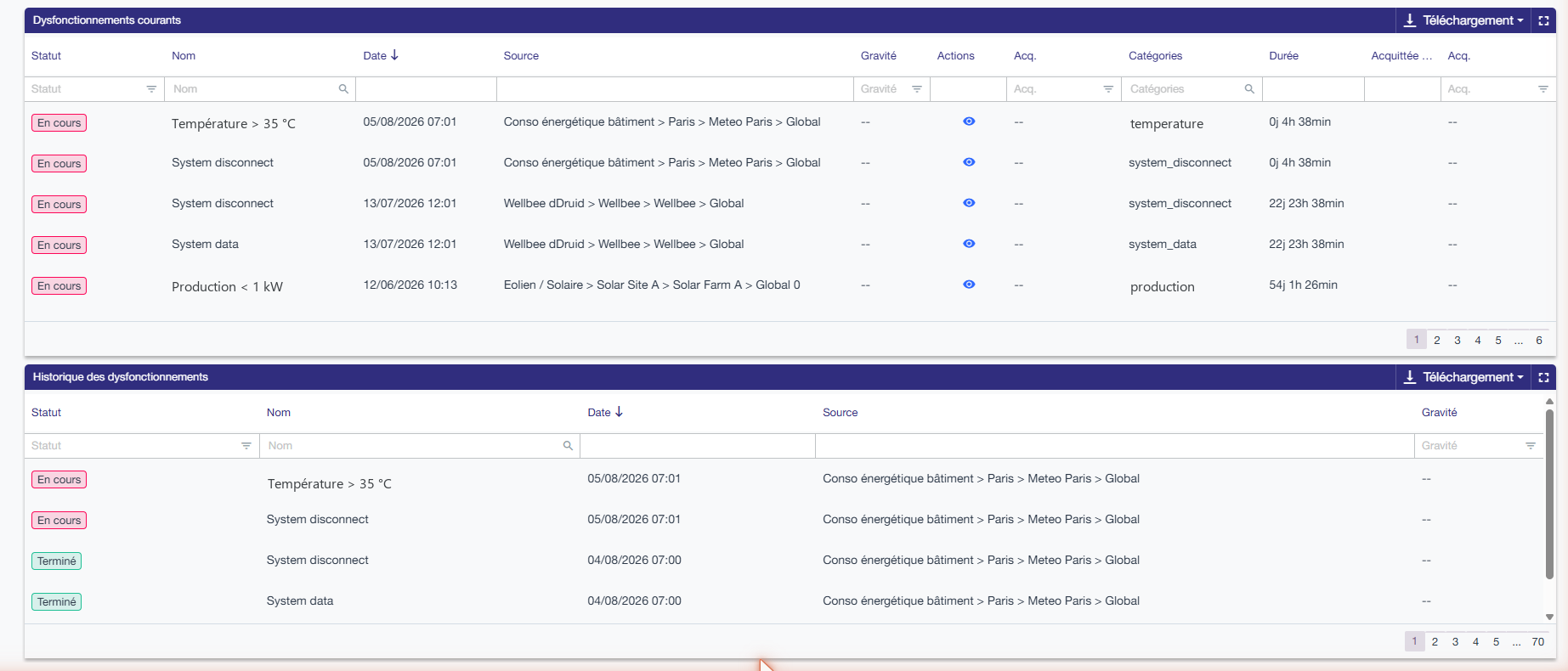
Au quotidien : filtrez (statut, acquittement, catégorie, gravité), recherchez (nom, catégorie, source), triez, exportez en CSV, et acquittez directement depuis le tableau — la ligne se met à jour sans rechargement, et les données se rafraîchissent en temps réel tant que la session est active.
Colonnes et options du widget
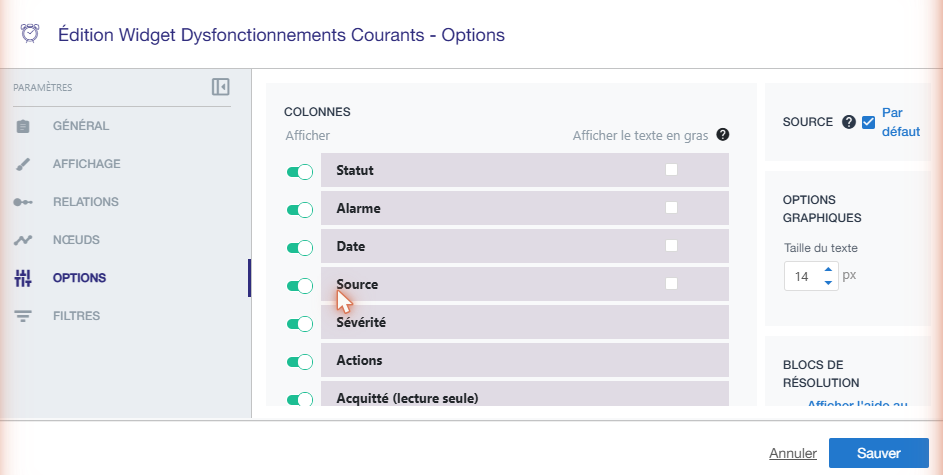
Les colonnes à afficher se choisissent dans l'onglet Options du widget :
| Colonne | Contenu |
|---|---|
| Statut | Badge coloré du statut du dysfonctionnement (avec sa pastille). |
| Alarme | Nom du dysfonctionnement (colonne Nom côté exploitation). |
| Date | Date et heure de début, dans le fuseau horaire de l'équipement. |
| Source | Fil d'ariane d'origine : client / site / équipement / numéro de série / item / problème. |
| Sévérité | Gravité du dysfonctionnement (Info, Mineur, Majeur, Critique). |
| Catégories | Tags définis sur la configuration du dysfonctionnement. |
| Durée | Durée de l'incident, calculée à partir du passage au statut « En cours ». |
| Acquittée par / Acquitté / Acquitter | Utilisateur ayant acquitté, état d'acquittement, et bouton pour acquitter directement. |
| Actions | Ouvre la popup de détail. |
L'onglet Options permet aussi de mettre certaines colonnes en gras, de régler la taille du texte, de préconfigurer les filtres appliqués au chargement (statuts, sévérités, dysfonctionnements système, catégories) sans restreindre les choix disponibles en exploitation, et d'activer les blocs de résolution (aide au diagnostic, plan d'actions) dans la popup de détail.
Code couleur
| Statut | Couleur |
|---|---|
| À venir / En observation | #2278CD |
| En cours | #FF9000 |
| En cours non acquitté | #FD0657 |
| En cours acquitté | #D1D3D4 |
| Terminé / Abandonné | #1DBF94 |
| Sévérité | Couleur |
|---|---|
| Info | #34A7DF |
| Mineur | #F7941E |
| Majeur | #BE1E1D |
| Critique | #B9519F |
Le détail d'un dysfonctionnement
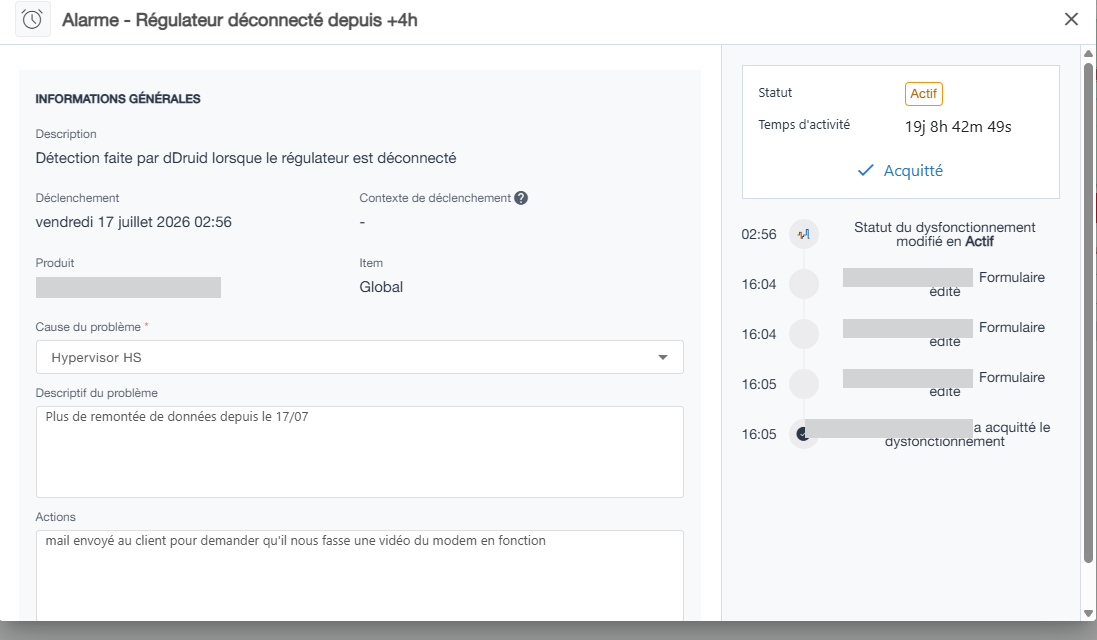
Un clic sur une ligne (ou sur le bouton Actions) ouvre la popup de détail. Son contenu dépend des options activées dans l'onglet Pop-up du widget et des outils configurés sur le dysfonctionnement.
Consigner et suivre les interventions
Le formulaire dynamique associé à la configuration s'affiche directement dans la popup (ex. Cause du problème, Descriptif du problème, Actions). Les équipes y consignent leur diagnostic et les actions menées au fil de l'eau : chaque édition est tracée dans l'historique avec l'utilisateur et l'heure (« Formulaire édité »), ce qui donne un fil de suivi de l'incident partagé entre tous les utilisateurs.
Le panneau latéral complète ce suivi :
- État : statut courant, temps d'activité en temps réel et, si l'acquittement obligatoire est actif, le bouton Acquitter ou la mention Acquitté ;
- Historique : chronologie temps réel de tous les événements — changements de statut, éditions du formulaire, acquittement, actions sur les tâches et le diagnostic ;
- Dashboard : si une redirection est configurée sur le widget, un bouton ouvre le dashboard associé en conservant le nœud et la période du dysfonctionnement.
Analyser les valeurs qui ont déclenché l'incident
Le bloc Analyse du problème affiche un graphique d'évolution des données liées au dysfonctionnement, rafraîchi en temps réel : la période couvre la durée de l'incident (élargie de 10 minutes avant/après), les seuils de la condition y sont tracés, et la granularité s'adapte automatiquement à la durée (brut < 12 h, moyenne horaire, journalière, hebdomadaire).
Dérouler le diagnostic et le plan d'actions
- Aide au diagnostic : questionnaire séquentiel — chaque question propose OUI (dévoile la suivante) ou NON (arrête le flux). L'avancement est sauvegardé et partagé entre les utilisateurs.
- Plan d'actions : liste de tâches dont le statut se modifie directement (À faire, En cours, Terminée), sauvegardé automatiquement.