Décrire un type d'équipement
Lors de la déclaration d'un équipement, vous devez sélectionner un type d'équipement. Ce type est le modèle qui regroupe les caractéristiques communes (items, services, variables, mapping) appliquées automatiquement à tous les équipements de cette famille.
L'intérêt : décrire une fois la structure d'un compteur électrique, d'un capteur de température ou d'un automate, puis déployer N exemplaires de cet équipement sans reconfigurer les variables à chaque fois. Cette page explique comment construire et maintenir ces modèles depuis le module Référentiel.
- Avant votre première déclaration si vous gérez une flotte (plusieurs équipements similaires sur un ou plusieurs sites).
- Pas indispensable pour un équipement unique : vous pouvez utiliser le type
Genericfourni par défaut et configurer les services à la main par la suite.
Où se gère un type d'équipement
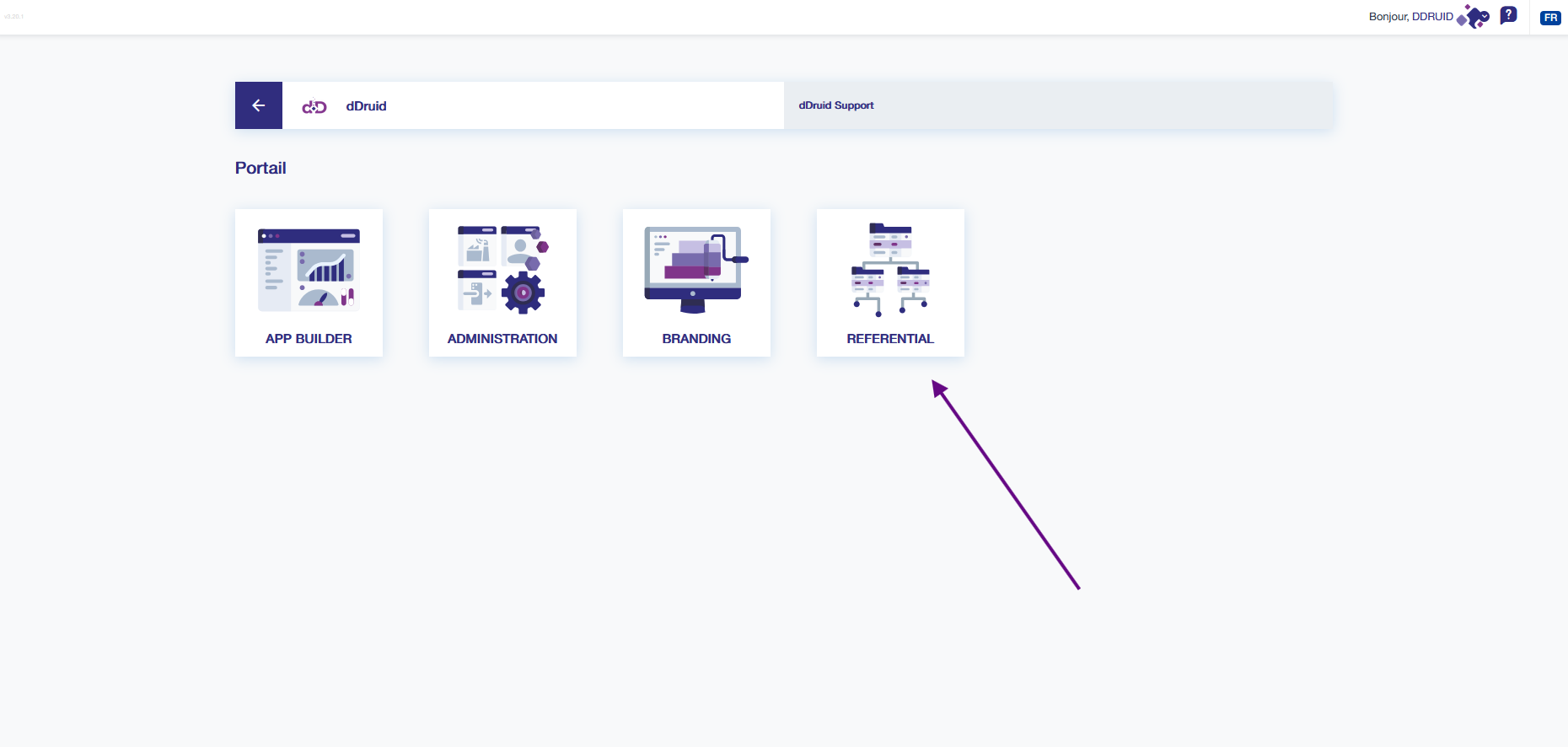
Les types d'équipement vivent dans le module Référentiel, accessible depuis le portail principal.
La page « Types d'équipement » affiche l'ensemble des modèles disponibles sous forme de tableau, regroupés par défaut par Fabricant et Famille.
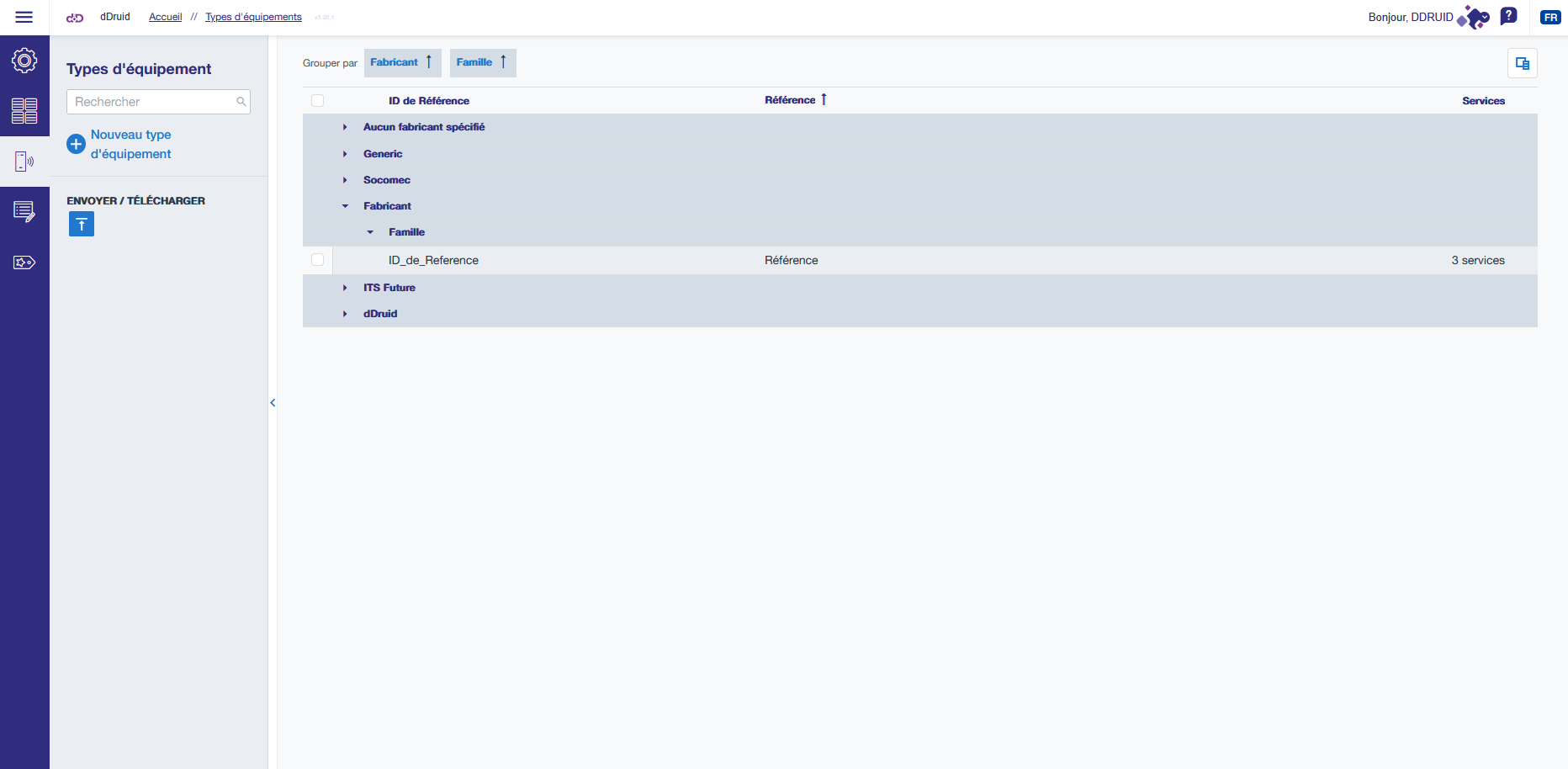
| Colonne | Description |
|---|---|
| ID de Référence | Identifiant unique du type d'équipement |
| Référence | Nom de référence du type |
| Services | Nombre de services associés |
Filtrez la liste via la barre de recherche, et cliquez sur un type pour accéder à sa page d'édition.
Prérequis : paramètres du Référentiel
Avant de créer un type d'équipement, configurez les quatre paramètres de base du Référentiel.
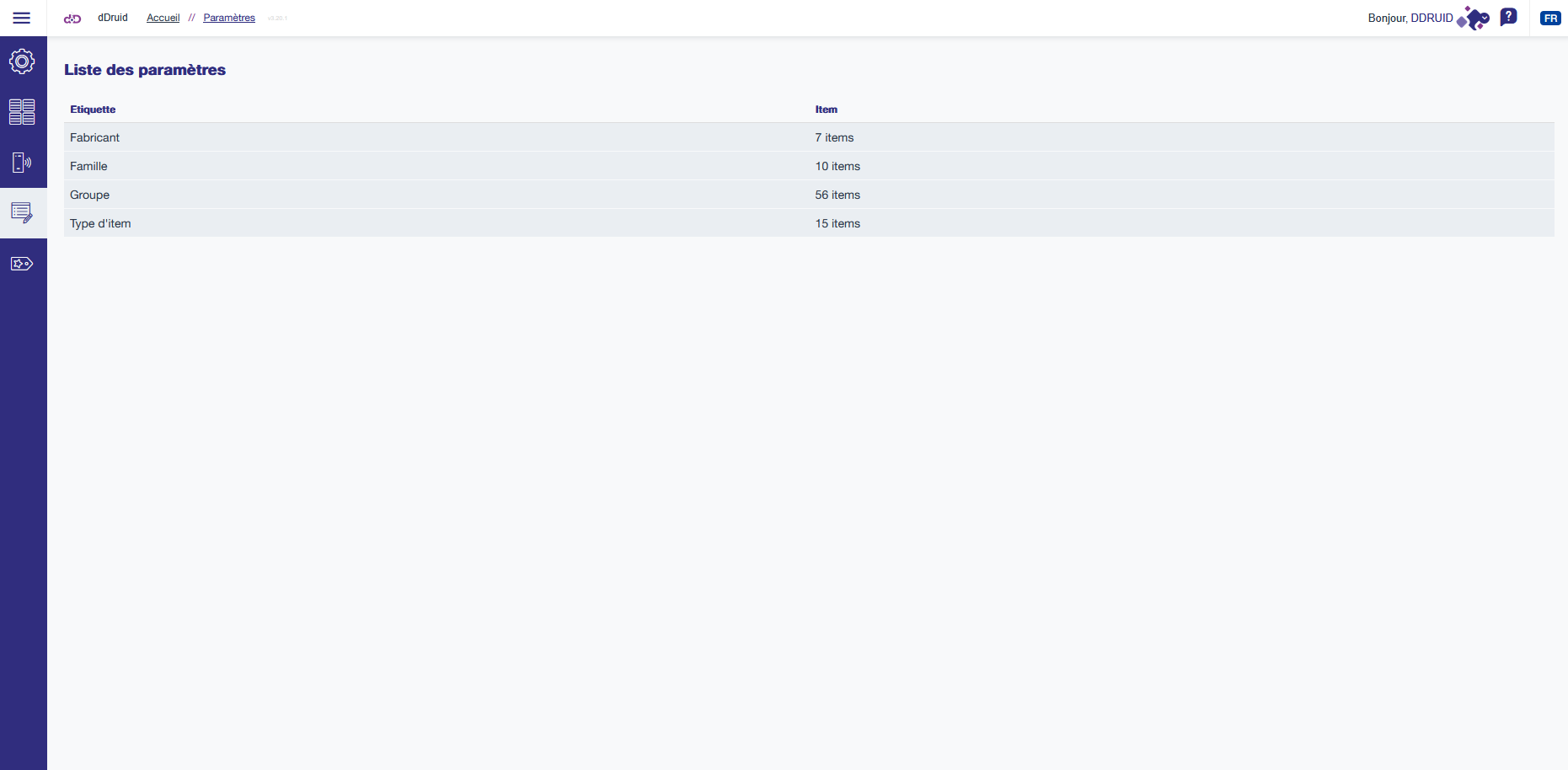
| Paramètre | Description |
|---|---|
| Fabricant | Identifie le constructeur de l'équipement |
| Famille | Catégorie de produits (ex. Compteurs, Capteurs, Pompes) |
| Groupe | Regroupement logique pour organiser les services |
| Type d'item | Types de composants disponibles pour structurer les équipements |
Pour ajouter un paramètre, cliquez sur l'élément souhaité puis utilisez le bouton « + Ajouter » dans le volet latéral.
Créer un type d'équipement
Depuis la liste des types, cliquez sur « + Nouveau type d'équipement » dans le volet latéral.
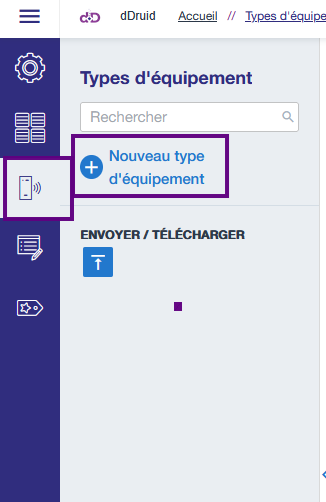
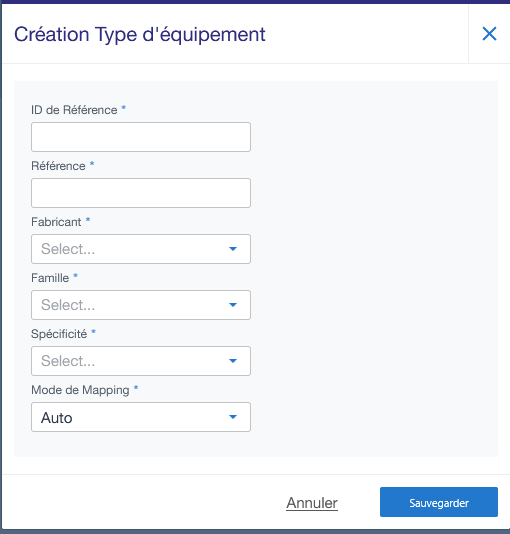
Une popup s'ouvre avec les champs suivants :
| Champ | Description | Obligatoire |
|---|---|---|
| ID de Référence | Identifiant technique unique | Oui |
| Référence | Nom de référence affiché | Oui |
| Fabricant | Fabricant de l'équipement | Oui |
| Famille | Catégorie de l'équipement | Oui |
| Spécificité | Caractéristique particulière | Oui |
| Mode de Mapping | Mode de correspondance des données (Auto par défaut) | Oui |
Cliquez sur Sauvegarder pour créer le type.
Items
Un item est une sous-catégorie optionnelle au sein d'un équipement. Il permet de regrouper les services qui appartiennent à un même sous-composant physique ou fonctionnel (une phase électrique, une zone, un capteur d'un automate multi-canal…).
| Concept | Description |
|---|---|
| Rôle | Regrouper les services par composant fonctionnel |
| Hiérarchie | Un équipement contient des items, chaque item contient des services |
| Item Global | Item par défaut, créé automatiquement à la déclaration de l'équipement. Reçoit toutes les données envoyées sans précision d'item. |
Vous n'êtes pas obligé de créer d'items dans votre type d'équipement. Tout équipement dispose d'un item Global (index 0) créé automatiquement : si vos données arrivent sans information d'item, elles sont rattachées à cet item par défaut. Créez des items uniquement quand votre équipement a une structure interne à modéliser (phases, modules, capteurs multiples…).
Pour ajouter un item personnalisé, cliquez sur « Type d'item » dans la liste des paramètres du Référentiel, puis utilisez le bouton « + Ajouter un item » dans le volet latéral.
Exemple : compteur triphasé avec items P1, P2, P3
Un compteur électrique triphasé mesure les mêmes grandeurs (tension, intensité, puissance) sur chacune des trois phases. Plutôt que de créer 9 services à plat (tension_p1, tension_p2, tension_p3…), on définit un seul jeu de services et on les expose sous trois items P1, P2, P3.
puissance_totalekWenergie_jourkWhetat_connexion
tensionVintensiteAfacteur_puissance
tensionVintensiteAfacteur_puissance
tensionVintensiteAfacteur_puissance
L'équipement émet une seule fois la définition des services (tension, intensite, facteur_puissance), et les valeurs sont automatiquement routées vers le bon item selon la phase mesurée. Une grandeur commune au compteur (puissance totale, énergie cumulée du jour, état) reste sur l'item Global.
Conséquence sur l'envoi de données
Lors de l'envoi de données, le champ ref d'un dataset suit la syntaxe :
<itemType>|<itemIndex>|<serviceId>
Forme de ref | Routage |
|---|---|
"tension" | Rattaché à l'item Global (Global|0) par défaut. |
"Phase|1|tension" | Rattaché à l'item de type Phase, index 1, service tension → la tension sur P1 dans l'exemple. |
"Phase|2|tension" | Idem sur P2, etc. |
Exemple concret de payload pour les 3 phases en une seule transmission :
{
  "data": {
    ...
    "dataset": [
      { "at": 1717820400, "ref": "Phase|1|tension",   "value": 230.4 },
      { "at": 1717820400, "ref": "Phase|1|intensite", "value": 12.1  },
      { "at": 1717820400, "ref": "Phase|2|tension",   "value": 229.8 },
      { "at": 1717820400, "ref": "Phase|2|intensite", "value": 11.7  },
      { "at": 1717820400, "ref": "Phase|3|tension",   "value": 231.0 },
      { "at": 1717820400, "ref": "Phase|3|intensite", "value": 12.4  },
      { "at": 1717820400, "ref": "puissance_totale", "value": 8.34 }
    ]
  }
}
Le dernier dataset (puissance_totale) ne précise pas d'item : il est automatiquement rattaché à Global|0. Si une référence n'existe pas encore côté plateforme, la variable est créée à la volée sous le bon item.
Services
Un service représente une donnée ou une mesure que l'équipement peut collecter ou transmettre. C'est l'élément qui permet de remonter des informations depuis vos équipements vers la plateforme.
Chaque type d'équipement définit une liste d'items et de services qui sont automatiquement disponibles pour tous les équipements de ce type. Cela permet de :
- standardiser la collecte de données pour une gamme d'équipements ;
- éviter la configuration manuelle de chaque équipement individuellement ;
- garantir la cohérence des données remontées.
Utilité des services
| Fonction | Description |
|---|---|
| Collecte de données | Chaque service correspond à une variable mesurable (température, consommation, état, etc.) |
| Mapping automatique | Les données reçues sont automatiquement associées au bon service via son identifiant |
| Visualisation | Les services alimentent les widgets et tableaux de bord |
| Alarmes | Les seuils d'alerte peuvent être définis sur les services |
Exemple : compteur électrique avec heures pleines / heures creuses
Voici un exemple de structure qui exploite à la fois des services simples et des services calculés :
Global (Item)
puissance_active(kW) - Puissance instantanéeconsommation_totale(kWh) - Consommation cumuléeétat_connexion- État du compteur
Heures Pleines (Item)
consommation(kWh) - Consommation en heures pleinesprix(€) - Service calculé :consommation_hp × tarif
Heures Creuses (Item)
consommation(kWh) - Consommation en heures creusesprix(€) - Service calculé :consommation × tarif
Les services calculés permettent de dériver des valeurs à partir d'autres services. Ici, le prix est calculé automatiquement à partir de la consommation et du tarif applicable.
Éditer un type d'équipement
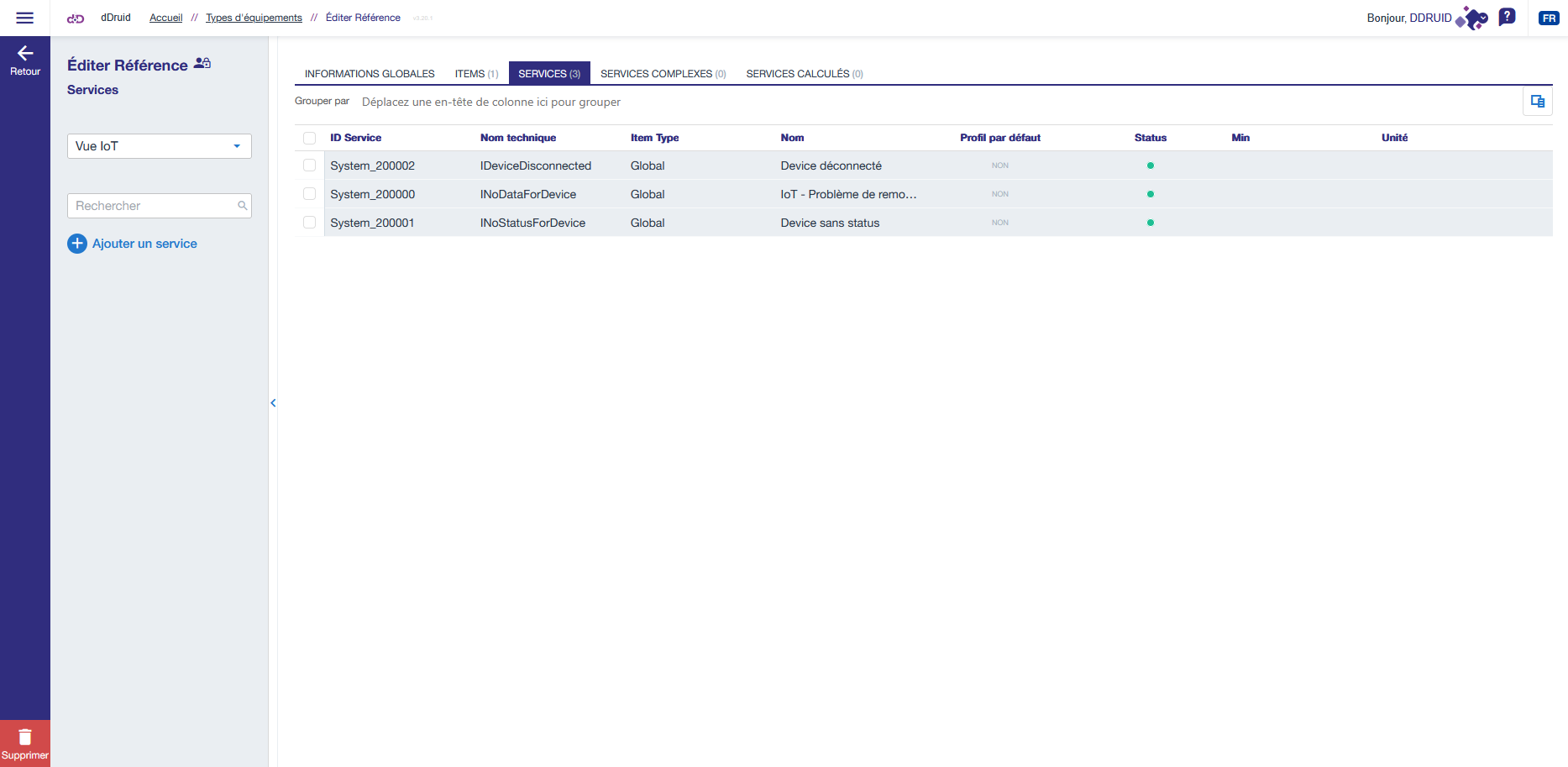
En cliquant sur un type d'équipement dans la liste, vous accédez à sa page d'édition détaillée.
Onglets disponibles
| Onglet | Description |
|---|---|
| Informations Globales | Paramètres généraux du type d'équipement |
| Items | Liste des items (composants) du type |
| Services | Variables et services associés |
| Services Calculés | Services dérivés d'autres services/variables |
Actions disponibles
- Ajouter un service - cliquez sur « + Ajouter un service » dans le volet latéral
- Supprimer - bouton Supprimer en bas à gauche pour supprimer le type
- Retour - bouton Retour pour revenir à la liste
- Éditer un service - cliquez sur le service pour le modifier
Profil par défaut et synchronisation
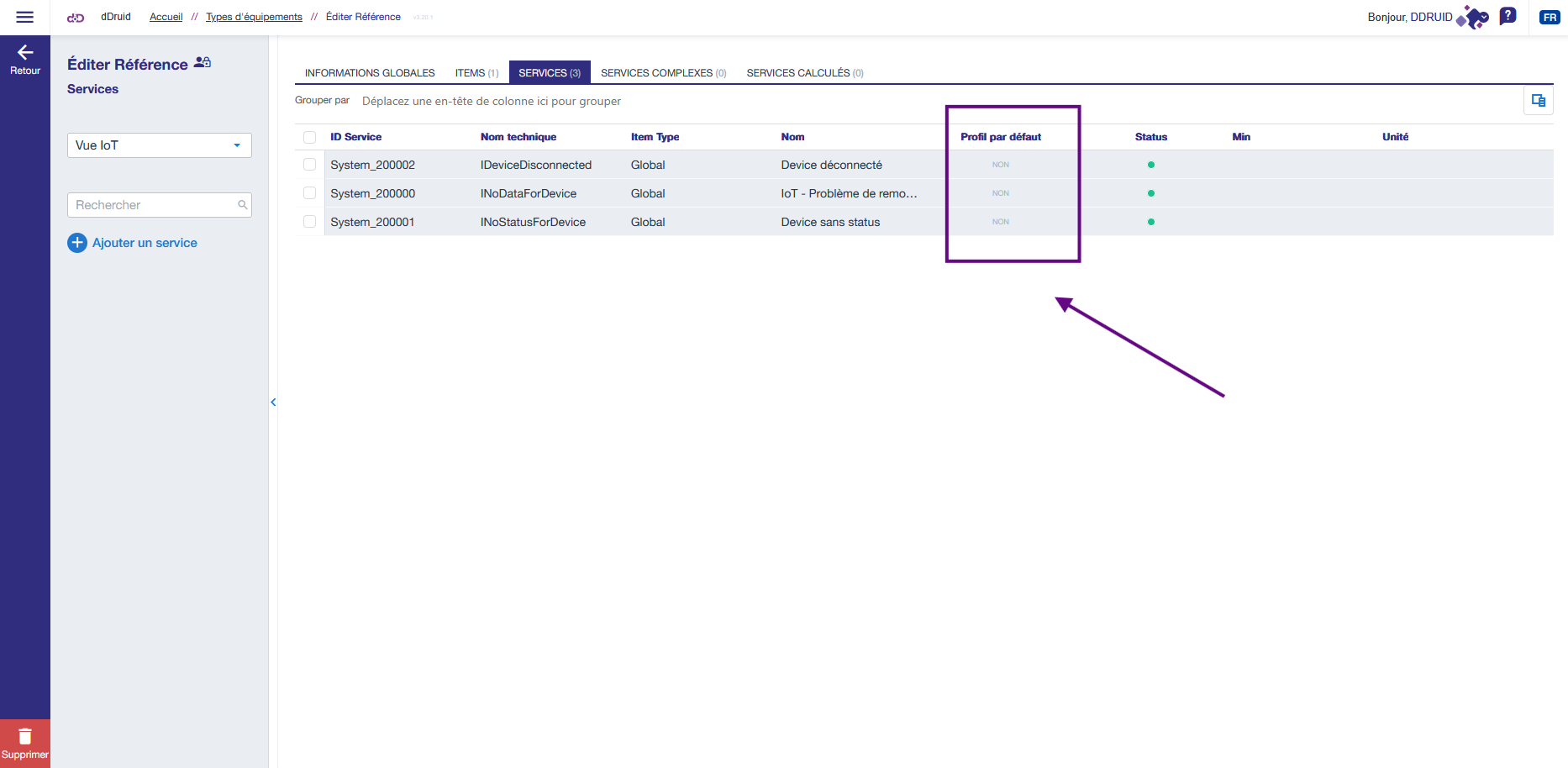
Chaque service possède un paramètre « Profil par défaut » qui détermine son comportement lors de la synchronisation entre le Référentiel et les équipements créés dans Administration.
| Valeur | Comportement |
|---|---|
| OUI | Le service sera créé/mis à jour lors de la synchronisation depuis le Référentiel |
| NON | Le service ne sera pas importé avec l'équipement |
Pour modifier cette valeur, cliquez directement sur le service dans la liste. Ce paramètre peut être activé ou désactivé à tout moment.
Déclenchement de la synchronisation
La synchronisation met à jour les équipements dans Administration à partir des définitions du Référentiel. Elle se produit dans deux contextes.
À la création d'un équipement :
- La définition du type est récupérée depuis le Référentiel.
- Les services avec « Profil par défaut = OUI » sont automatiquement créés.
- Les services avec « Profil par défaut = NON » ne sont pas importés.
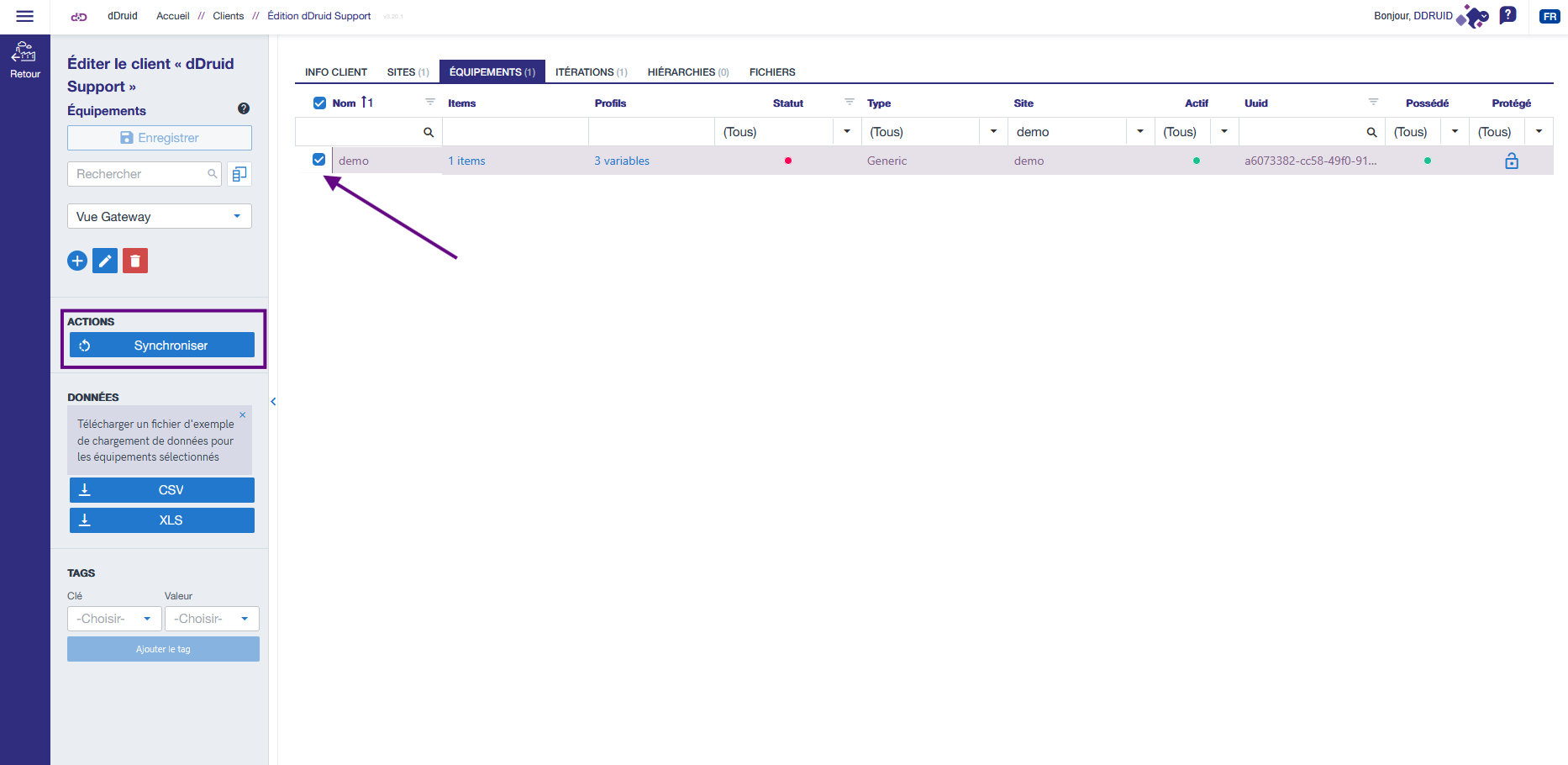
Lors d'une synchronisation manuelle (bouton « Synchroniser » dans le volet latéral après sélection d'équipements) :
- La définition du type est récupérée depuis le Référentiel.
- Tous les services existants sont mis à jour, indépendamment du profil par défaut.
- Les services calculés surchargés conservent leur formule locale.
L'option « Profil par défaut » détermine uniquement si un service est créé lors de l'initialisation de l'équipement. Une fois l'équipement créé, tous les services existants sont concernés par la synchronisation manuelle.
Surcharge des formules calculées
La surcharge est un mécanisme qui protège les formules personnalisées lors de la synchronisation. Une formule est considérée comme surchargée lorsqu'un service calculé possède une formule plus récente - modifiée localement sur Administration - que celle définie dans le Référentiel.
Exemple concret
Imaginons plusieurs sites partageant le même type d'équipement « Compteur électrique » :
| Site | Formule prix_total | Surcharge |
|---|---|---|
| Site Paris | consommation × 0.15 (formule du Référentiel) | Non |
| Site Lyon | consommation × 0.15 (formule du Référentiel) | Non |
| Site Marseille | consommation × 0.12 (tarif négocié spécifique) | Oui |
Le Site Marseille a un tarif négocié différent. Sa formule a été modifiée localement et est donc surchargée.
Comportement lors de la synchronisation
| Type de service | Comportement |
|---|---|
| Service simple | Toujours mis à jour |
| Service calculé (non surchargé) | Mis à jour avec la formule du Référentiel |
| Service calculé (surchargé) | Formule locale conservée |
La surcharge permet de conserver les particularités spécifiques à un site ou un équipement tout en bénéficiant des mises à jour globales du Référentiel.
Import/Export
Le volet latéral propose une section « Envoyer / Télécharger » permettant d'importer ou d'exporter des types d'équipement.
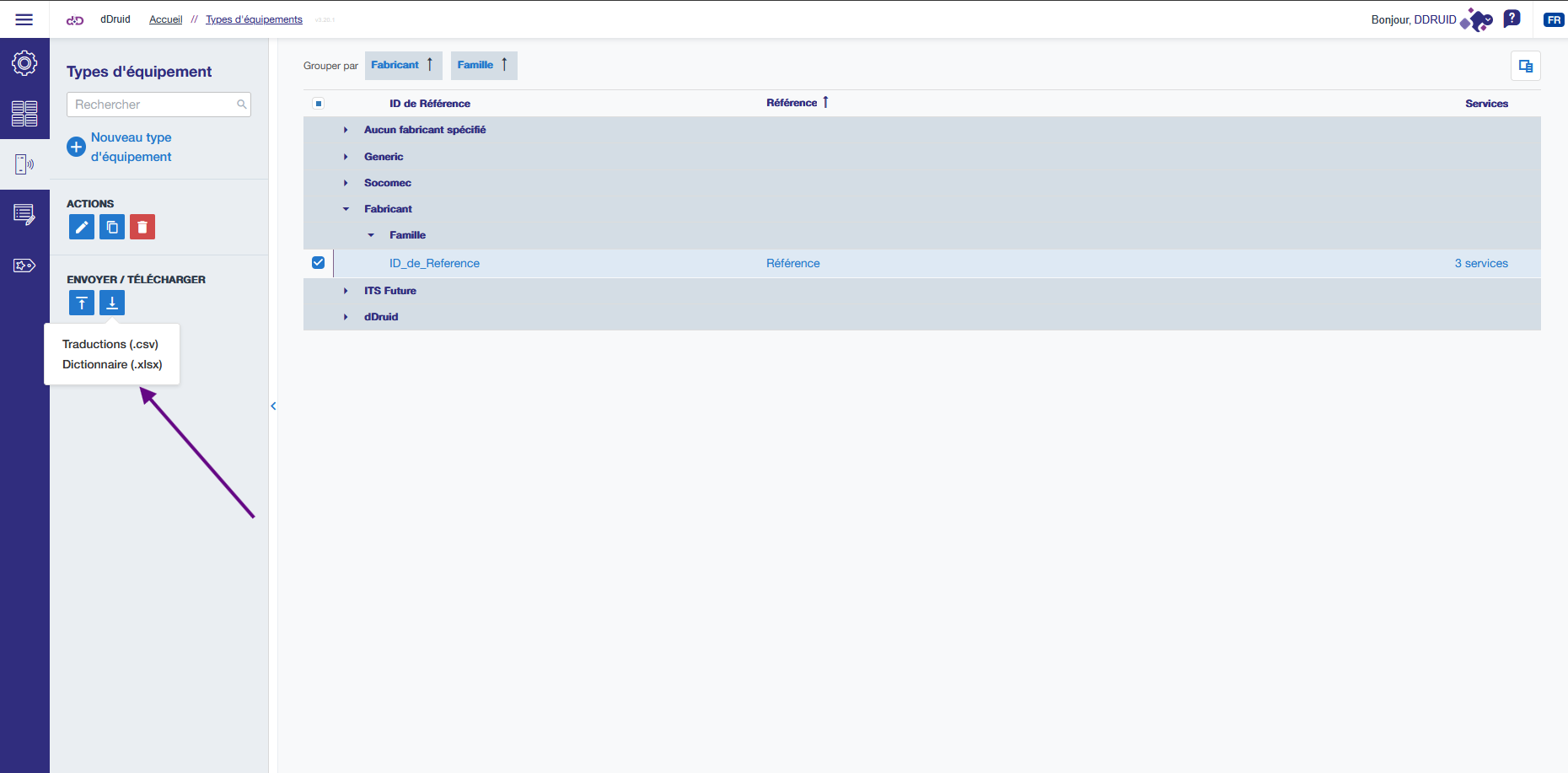
| Format | Extension | Usage |
|---|---|---|
| Traduction | .csv | Traduire les noms des services dans plusieurs langues |
| Dictionnaire | .xlsx | Exporter/importer la structure complète des types |
Traduction (.csv)
Le format Traduction permet de nommer les services dans différentes langues. Chaque ligne du CSV correspond à la traduction d'un service dans une langue donnée.
| uuid | serviceId | language | deviceTypeReferenceId | deviceTypeReference | manufacturerUuid | title | shortName |
|---|---|---|---|---|---|---|---|
| Identifiant unique | ID du service | fr, en... | ID référence | Nom référence | UUID fabricant | Titre traduit | Nom court |
Dictionnaire (.xlsx)
Le format Dictionnaire permet d'exporter ou d'importer la structure complète des types d'équipement. Le fichier Excel contient une ligne par service. Les colonnes en violet sont obligatoires.
| manufacturer | family | productId | productName | serviceId | serviceName | serviceDesc | serviceType | isComplex | unit |
|---|---|---|---|---|---|---|---|---|---|
| Fabricant | Famille | ID produit | Nom produit | ID service | Nom service | Description | Type | oui/non | Unité |
| itemType | group | iotGroup | timestamp | complex | pollingTime | sendOnChange | defaultProfile |
|---|---|---|---|---|---|---|---|
| Type d'item | Groupe | Groupe IoT | Horodatage | Complexité | Intervalle polling | Envoi sur changement | Profil par défaut |