Lier un rapport à un tableau de bord
Cette page explique comment associer une configuration de rapport à un tableau de bord pour permettre la génération de rapports PDF.
Étape 1 : Créer une page au format A4
Pour que le rapport PDF soit correctement mis en page, vous devez d'abord créer une page dédiée au format A4.
Accéder au Menu & Pages
- Depuis le portail, accédez à App Builder
- Cliquez sur Menu & Pages dans la barre latérale
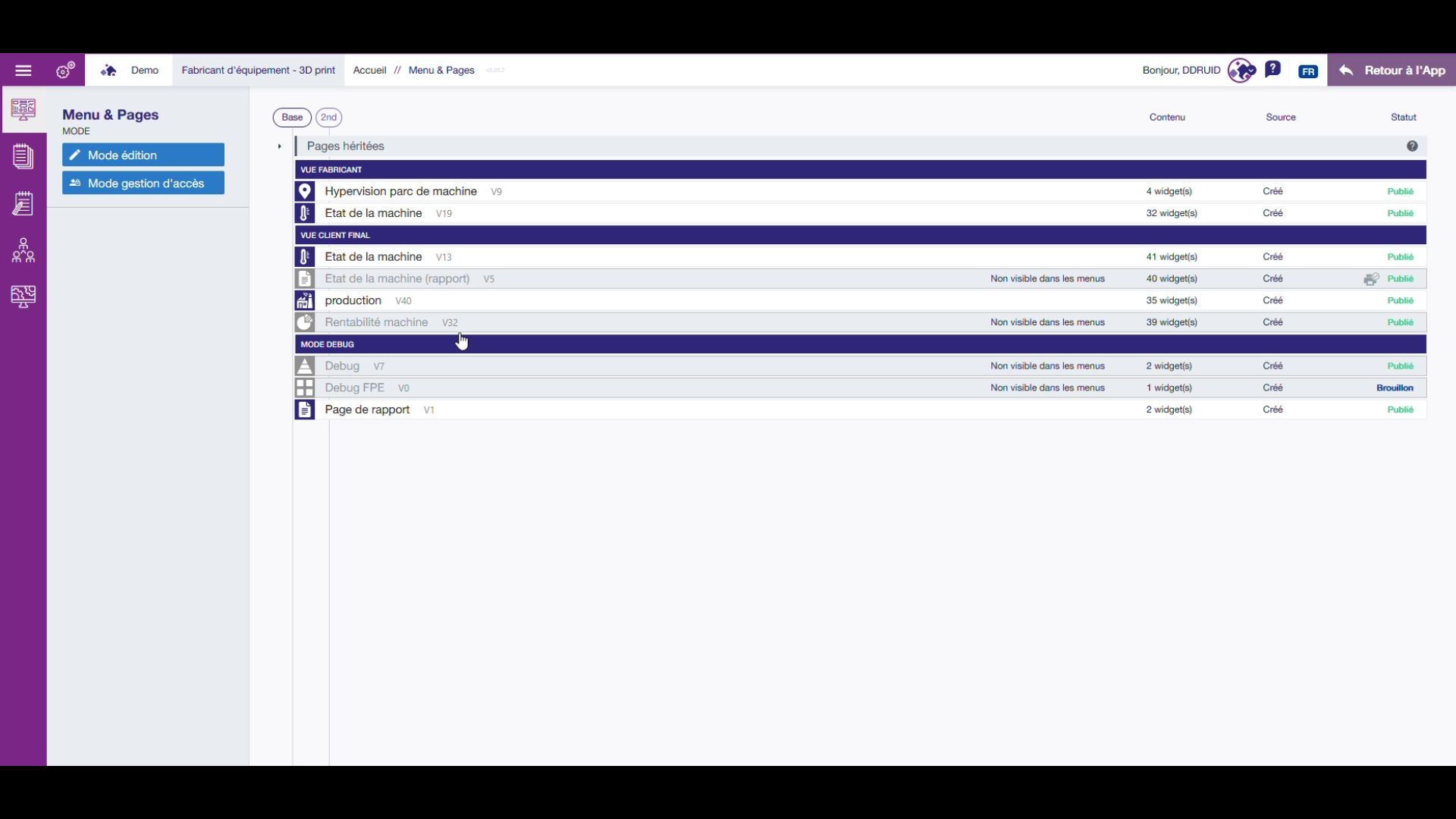
Créer ou dupliquer une page
Vous pouvez créer une nouvelle page ou dupliquer une page existante pour la transformer en page de rapport.
Configurer le format A4
- Ouvrez la page en mode édition
- Accédez à l'onglet Paramètres
- Dans la section Grille, sélectionnez A4-portrait
- Les dimensions se configurent automatiquement (36 colonnes x 37 lignes)
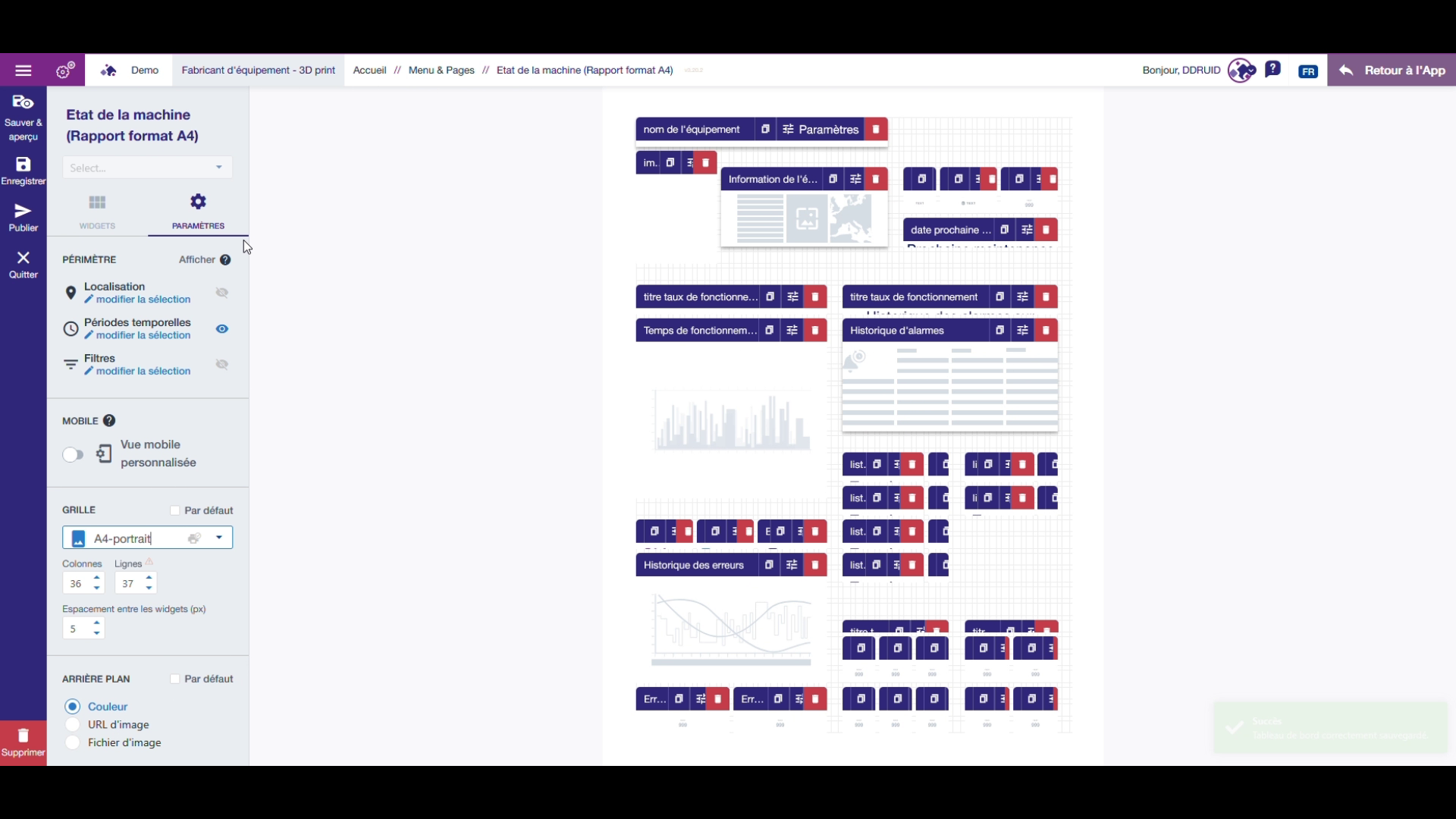
Sans cette configuration en format A4, le rendu du rapport PDF ne correspondra pas à l'affichage attendu.
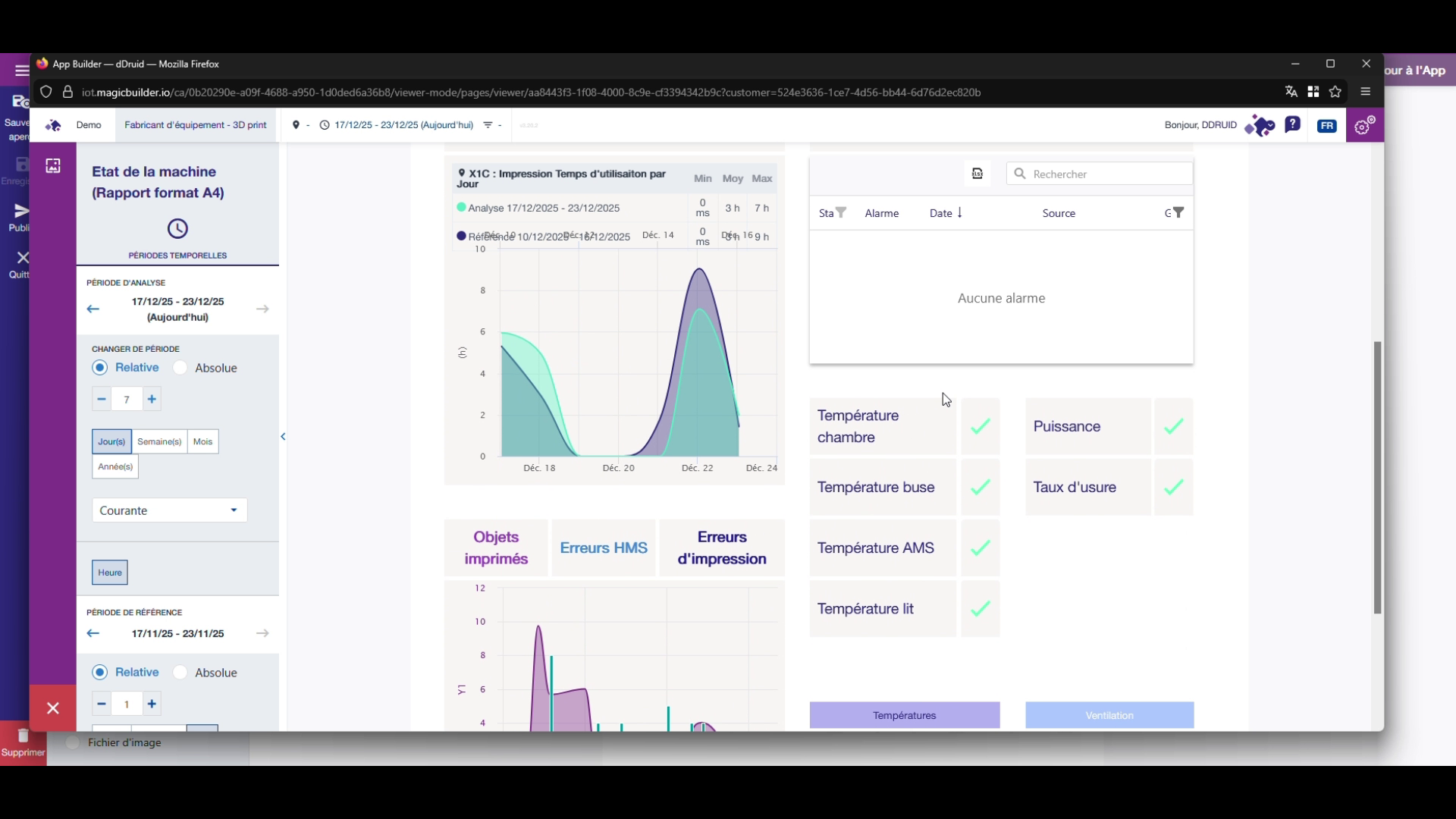
Prévisualiser la page
Une fois configurée, vous pouvez prévisualiser votre page de rapport avec les widgets et les données.
Étape 2 : Créer une configuration de rapport
Accéder à la configuration des rapports
- Dans App Builder, accédez à Configuration des rapports
- Cliquez sur Créer une nouvelle configuration
Informations de base
Renseignez les informations suivantes :
- Nom de la configuration : ex. "rapport manuel"
- Accès : Client
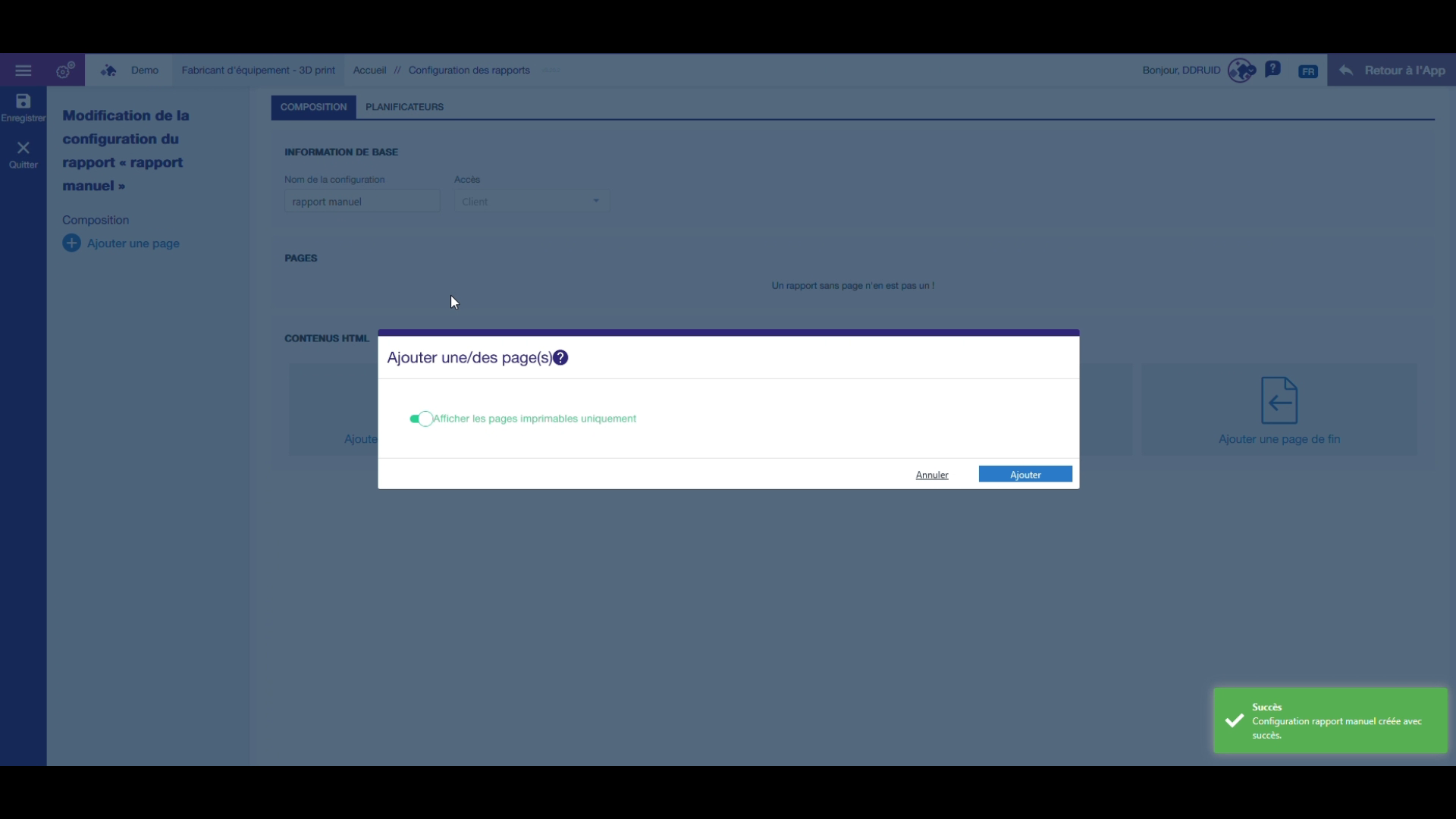
Ajouter des pages au rapport
- Cliquez sur Ajouter une page
- Activez l'option "Afficher les pages imprimables uniquement" pour ne voir que les pages au format A4
- Sélectionnez la ou les pages à inclure dans le rapport
- Cliquez sur Ajouter
Seules les pages configurées en format A4 apparaissent lorsque l'option "pages imprimables uniquement" est activée.
Étape 3 : Configurer un planificateur
Le planificateur permet de définir quand et comment le rapport sera généré.
Créer un nouveau planificateur
- Accédez à l'onglet Planificateurs
- Cliquez sur Ajouter un programme
Configuration générale
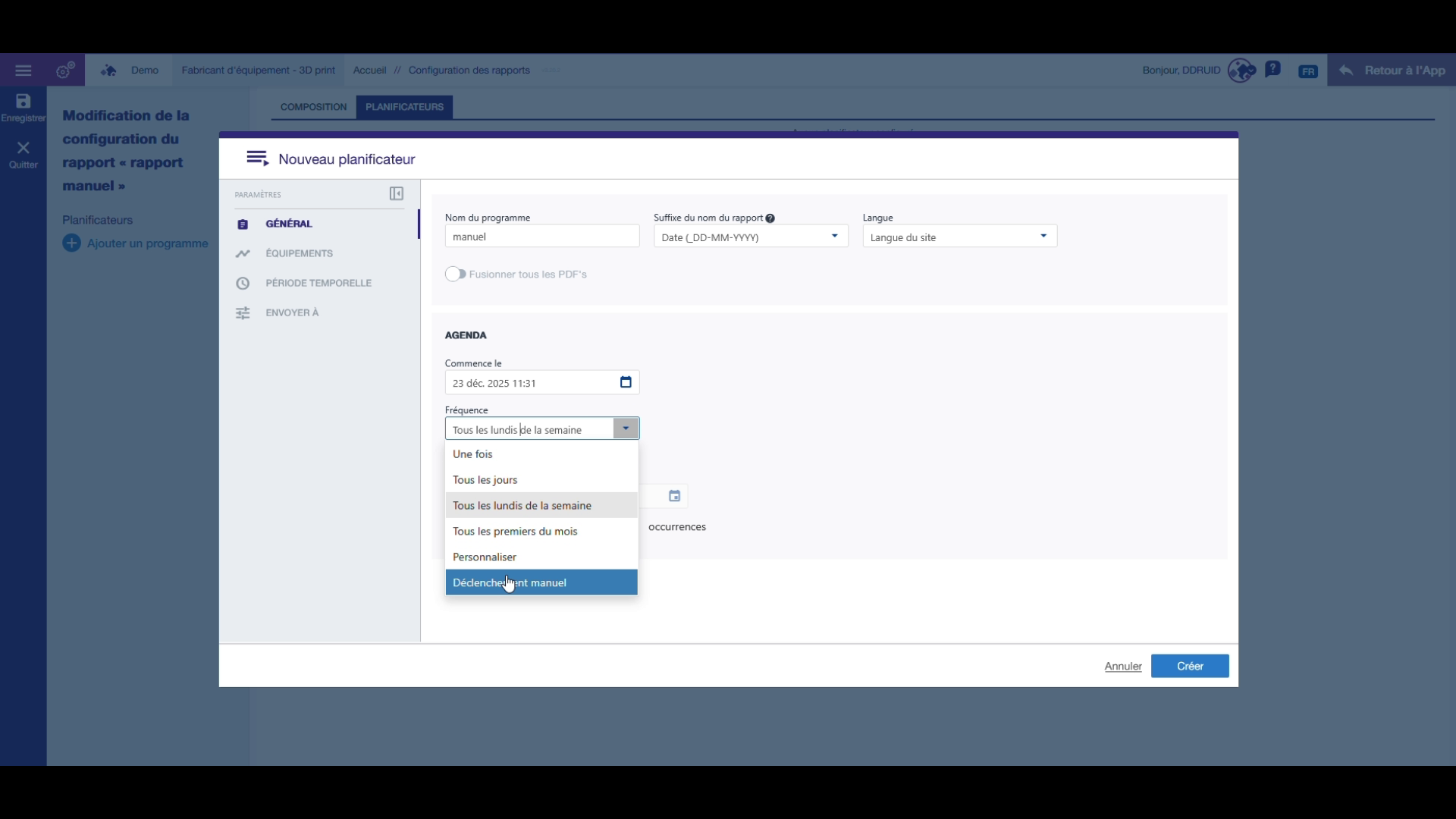
| Paramètre | Description |
|---|---|
| Nom du programme | Identifiant du planificateur (ex: "manuel") |
| Suffixe du nom du rapport | Format de date ajouté au nom (ex: Date _DD-MM-YYYY) |
| Langue | Langue du site ou langue spécifique |
Fréquence de génération
Choisissez la fréquence de génération du rapport :
| Option | Description |
|---|---|
| Une fois | Génération unique à une date donnée |
| Tous les jours | Génération quotidienne |
| Tous les lundis de la semaine | Génération hebdomadaire |
| Tous les premiers du mois | Génération mensuelle |
| Personnaliser | Configuration personnalisée |
| Déclenchement manuel | Génération à la demande uniquement |
Configuration de la période temporelle
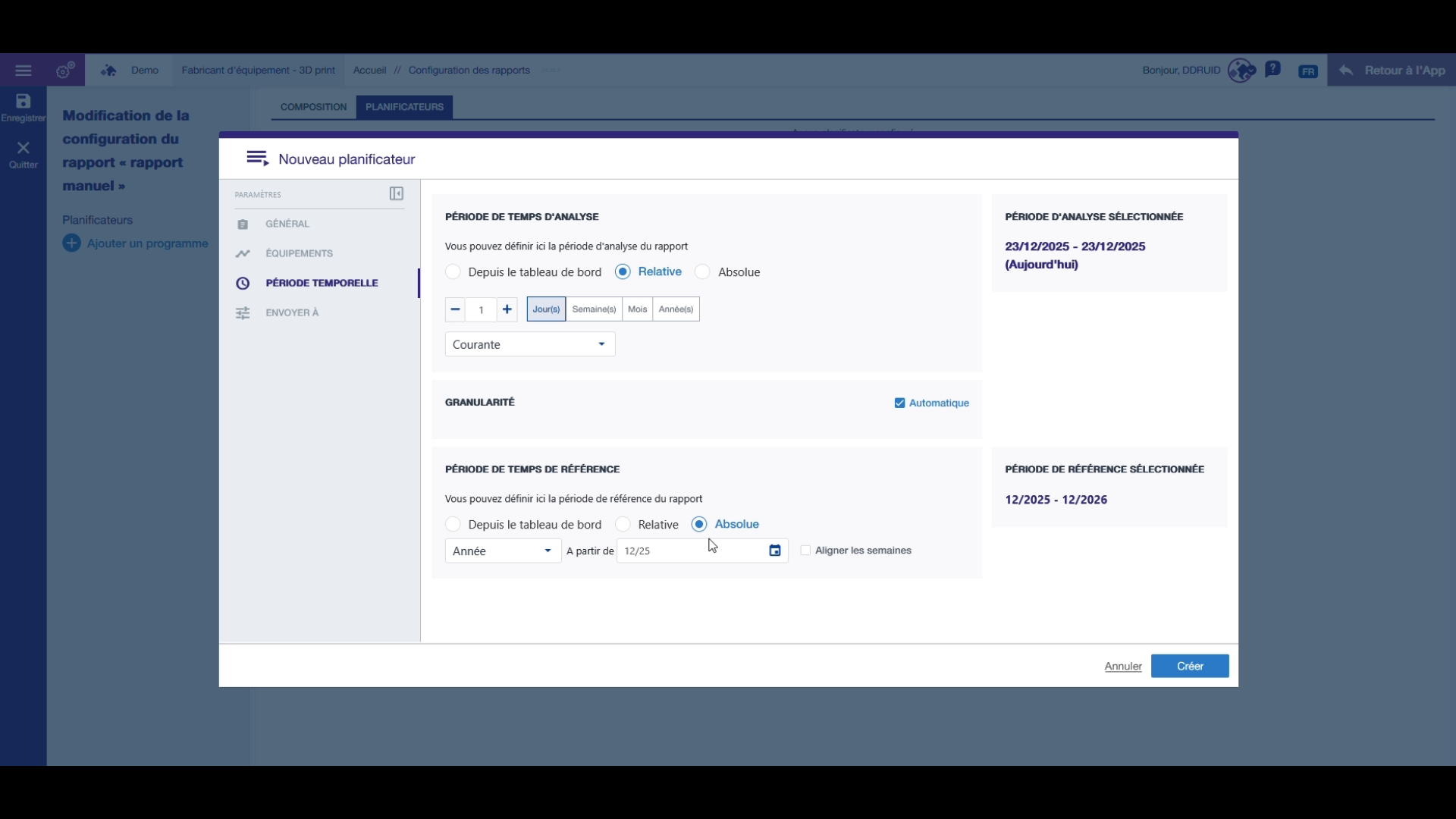
Définissez les périodes pour les données du rapport :
Période d'analyse :
- Depuis le tableau de bord : Utilise la période sélectionnée dans le tableau de bord
- Relative : Période calculée (ex: 7 derniers jours)
- Absolue : Dates fixes
Période de référence (optionnel) :
- Permet de comparer avec une période antérieure
Configuration des destinataires (optionnel)
Dans l'onglet Envoyer à, configurez :
- Email : Liste des destinataires (séparés par des points-virgules)
- FTP/SFTP : Envoi automatique vers un serveur
Étape 4 : Générer un rapport manuellement
Depuis la configuration des rapports
- Accédez à la configuration du rapport
- Dans l'onglet Planificateurs, sélectionnez le planificateur souhaité
- Cliquez sur Générer le(s) rapport(s)
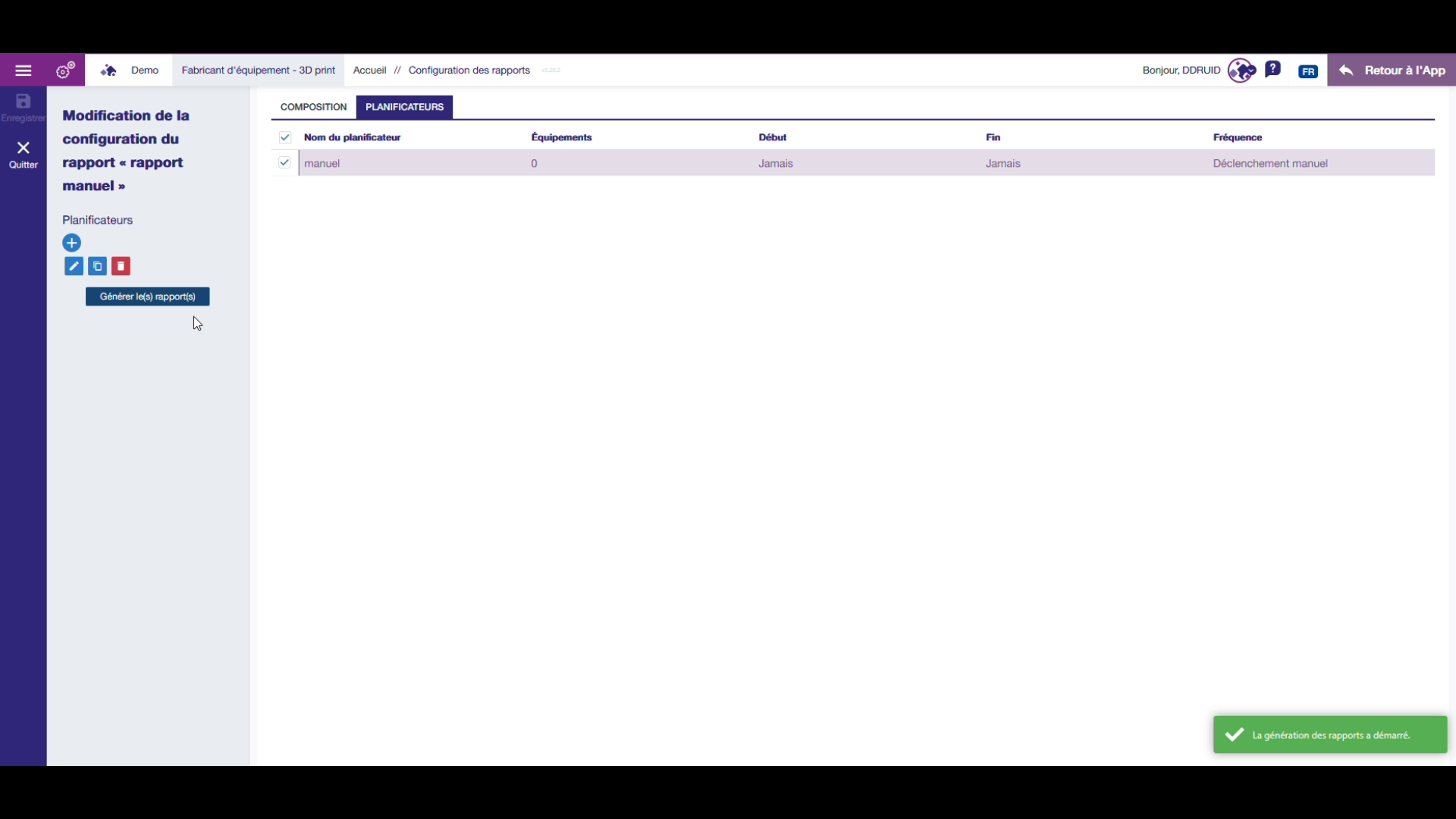
Une notification confirme le démarrage de la génération : "La génération des rapports a démarré"
Récapitulatif du processus
| Étape | Action | Résultat |
|---|---|---|
| 1 | Créer une page au format A4 | Page optimisée pour l'impression PDF |
| 2 | Créer une configuration de rapport | Définition du contenu du rapport |
| 3 | Configurer un planificateur | Définition de la fréquence et des périodes |
| 4 | Générer le rapport | PDF téléchargé ou envoyé automatiquement |
Bonnes pratiques
- Nommez clairement vos configurations pour les retrouver facilement
- Utilisez le format A4-portrait pour les rapports standards
- Testez la génération avant de configurer un envoi automatique
- Limitez le nombre de widgets par page pour une meilleure lisibilité
- Utilisez le déclenchement manuel pour les rapports ponctuels ou pour tester votre configuration