Créer son premier tableau de bord
Maintenant que vous avez un équipement avec des variables et des données, l'étape suivante consiste à afficher vos données.
Créer votre premier tableau de bord
Pour cela, nous allons utiliser l'application AppBuilder et créer un premier tableau de bord :
Une fois votre premier tableau de bord créé, vous devriez voir cette interface :
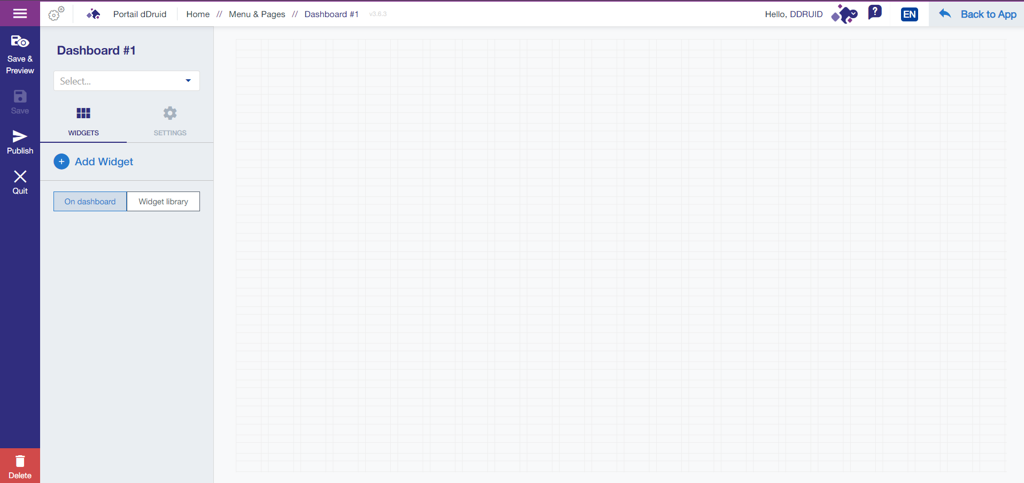
Sur le côté gauche, vous pouvez voir un menu pour configurer votre tableau de bord et une liste de widgets vide.
Ajouter un widget
Pour ajouter un widget :
- Sélectionnez le tableau de bord souhaité
- Cliquez sur l'icône "Contenu" puis sur "Ajouter un widget"
- Choisissez le type de widget et cliquez sur "Ajouter ce widget"
Configurer les paramètres du widget
Dans la fenêtre "Modifier le widget", vous pouvez configurer :
- Général : Personnaliser les paramètres de base
- Apparence : Modifier les aspects visuels
- Relations : Définir les relations avec d'autres widgets ou sources de données
- Options : Configurer des options spécifiques au widget
Tous ces paramètres ne sont pas disponibles pour tous les widgets.
Après avoir configuré ces paramètres selon vos préférences, cliquez sur Créer. Votre widget sera ajouté à votre tableau de bord avec toutes les configurations spécifiées.
Configuration rapide de votre tableau de bord
Avant de commencer à ajouter des widgets à votre tableau de bord, il est essentiel de comprendre les concepts de LOCALISATION et de PÉRIODE TEMPORELLE et leur impact sur la configuration des widgets.
Localisation
La localisation fait référence au processus d'adaptation des données d'un widget à un emplacement géographique ou un contexte spécifique. Cela garantit que les informations affichées sont pertinentes et significatives pour les utilisateurs de cet emplacement particulier.
Par défaut, l'option "Navigation à deux niveaux" est désélectionnée, mais vous pouvez la sélectionner à tout moment.
Période temporelle
Les paramètres de période temporelle vous permettent de spécifier la plage de temps pour les données affichées dans vos widgets. Par défaut, cette option n'est pas sélectionnée.
Vous pouvez la définir en choisissant une option, puis en sélectionnant soit Relatif soit Absolu.
Période relative
Affiche une plage de temps relative à la date actuelle (en jours, semaines, mois ou années). Sélectionnez le niveau de détail pour la présentation des données : horaire, quotidien, hebdomadaire, mensuel ou annuel.
Période absolue
Définissez la plage de temps pour l'affichage des données. Sélectionnez le niveau de détail pour visualiser les données : heure, jour, semaine, mois ou année.
Contexte des variables et temporalités
Comprendre ces concepts pose les bases pour introduire les notions de contexte de variable et de temporalités.
Contexte de variable
Dans la configuration des widgets, vous rencontrerez des termes comme "nœud", "service" et "variable". Ceux-ci représentent différents aspects des données utilisées dans le widget :
- Nœud : Fait généralement référence à une source de données spécifique ou à un emplacement dans votre application
- Service : Fournit l'accès aux données ou aux fonctionnalités
- Variable : Représente les données elles-mêmes
Temporalités
Les temporalités font référence aux aspects liés au temps :
- Période temporelle : La durée sur laquelle les données sont analysées (jour, semaine, mois ou année)
- Granularité : Le niveau de détail des données, qui peut varier de l'heure à l'année
- Période de référence : Certains widgets permettent de spécifier une période de référence pour la comparaison, vous aidant à évaluer les changements dans le temps plus efficacement
En vous familiarisant avec ces concepts, vous serez mieux équipé pour configurer les widgets selon vos besoins spécifiques et obtenir des informations plus approfondies à partir des données de votre tableau de bord.