Configurer vos dysfonctionnements
Chaque guide ci-dessous répond à un besoin précis. Tous partent du même endroit : la page Dysfonctionnements de votre équipement dans l'Administration (colonne Dysfonctionnements de la liste des équipements), bouton + Ajouter un dysfonctionnement. La configuration est active immédiatement sur l'équipement.
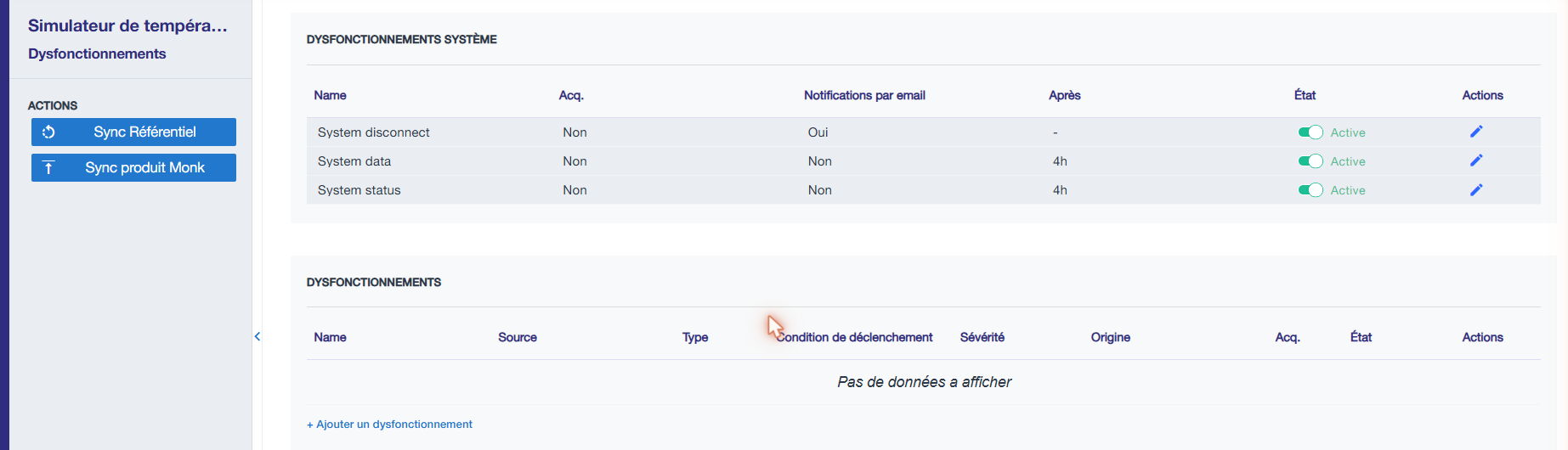
Si la règle doit se répercuter sur tous les équipements d'un même type, créez-la plutôt dans le Référentiel (onglet DYSFONCTIONNEMENTS du type d'équipement, ou service), puis lancez une synchronisation des équipements existants — dépliez « À quel niveau créer la configuration ? » ci-dessous.
À quel niveau créer la configuration ? (héritage)
| Niveau | Application | Portée |
|---|---|---|
| Équipement | Administration | Configuration individuelle, effet immédiat — idéale pour un cas particulier ou un test. |
| Variable | Administration | Configuration portée par une variable précise de l'équipement. |
| Type d'équipement | Référentiel | La configuration s'applique à tous les équipements créés à partir de ce type. |
| Service | Référentiel | La configuration est héritée par tous les types d'équipement qui utilisent ce service. |
Dès qu'une règle concerne tout un parc, privilégiez le Référentiel : il garantit des règles homogènes. Attention, une création ou modification côté Référentiel ne s'applique aux équipements existants qu'après synchronisation (détail).
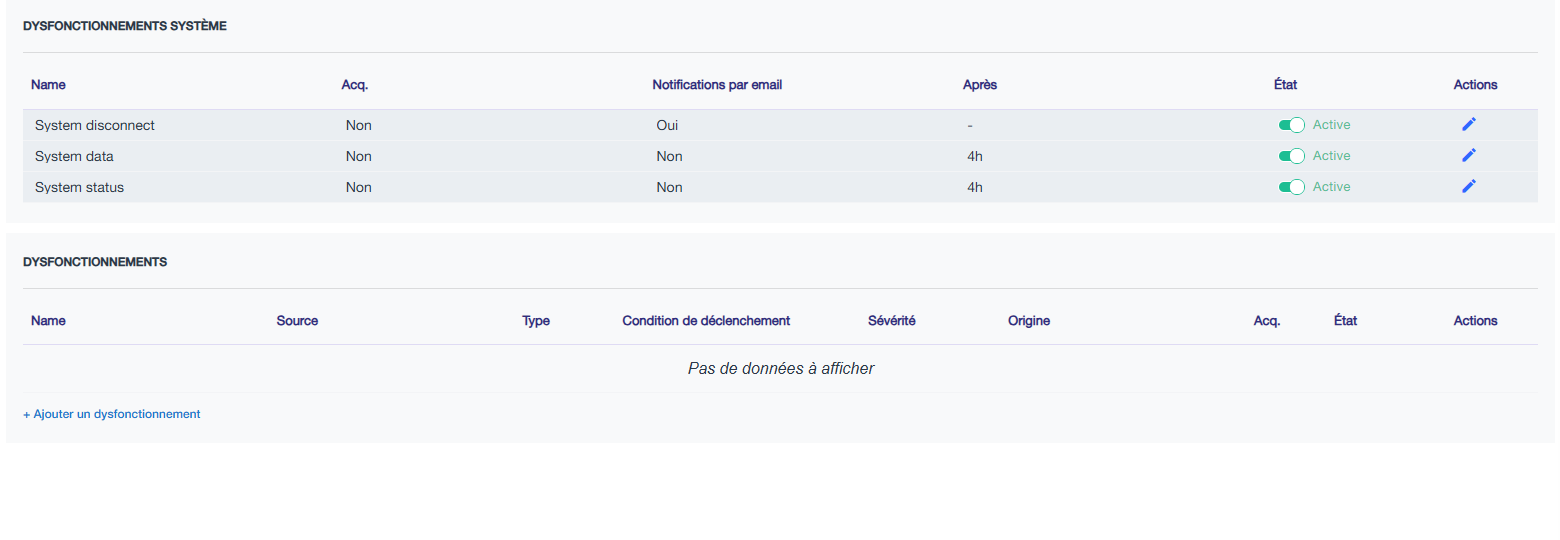
Chaque configuration affiche son Origine (ex. Héritée du service, Créée sur l'équipement) ; les configurations héritées sont en lecture seule mais peuvent être dupliquées localement pour être adaptées.
Les modes de déclenchement disponibles dépendent du point d'entrée :
| Point d'entrée | Seuil | Expression | Hystérésis |
|---|---|---|---|
| Équipement | ✔ (mono variable) | ✔ (multi variables) | ✔ |
| Type d'équipement | ✔ (mono service) | ✔ (multi services) | ✘ |
| Service / Variable | ✔ | ✘ | ✔ |
Être alerté quand une mesure dépasse un seuil
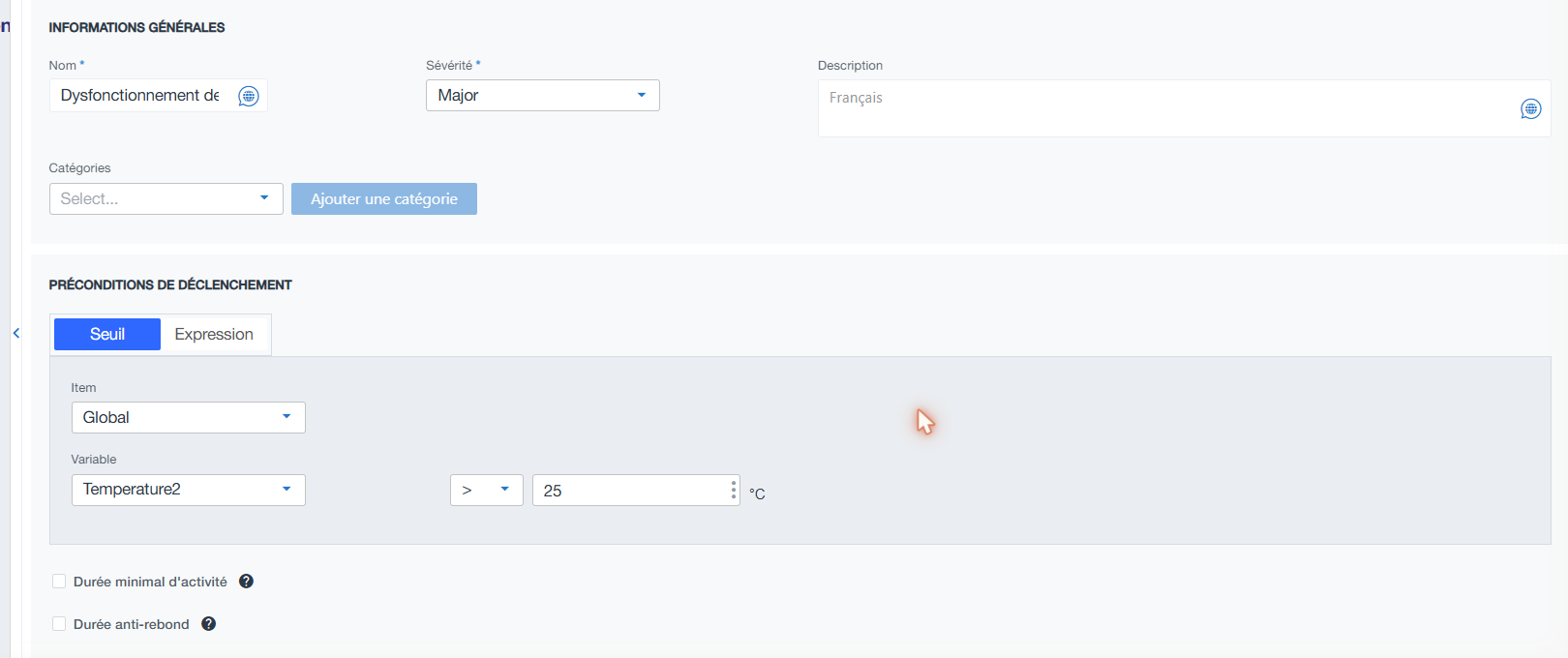
Le cas le plus courant, sur un équipement :
- Nom et sévérité (Info, Minor, Major, Critical) ; la description et les catégories (tags filtrables dans les widgets) sont optionnelles.
- Mode Seuil : sélectionnez l'item puis la variable à surveiller, un opérateur (
>,<,=,>=,<=,!=) et une valeur. L'unité est héritée de la variable. - Enregistrez : la surveillance démarre immédiatement.
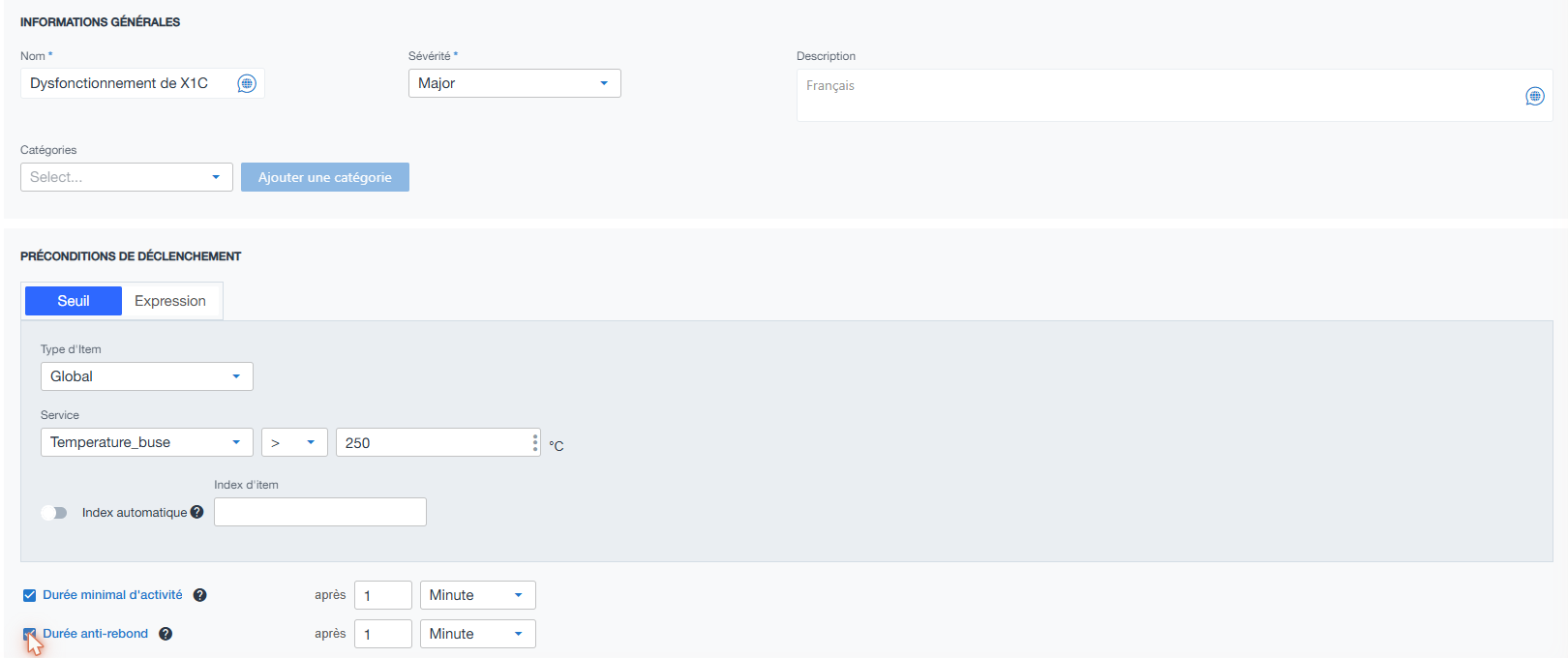
Depuis un type d'équipement (Référentiel), la logique est identique — la source se choisit par type d'item + service, et la règle se déploie sur tous les équipements du type après synchronisation :
Réutiliser des seuils nommés
Sur un service ou un type d'équipement, le bloc Seuils permet de définir des seuils nommés (nom traduisible, valeur entière positive, couleur). Au lieu d'une valeur en dur, sélectionnez ce seuil dans la condition : il est réutilisable sur plusieurs configurations et s'affiche sur le graphique d'analyse côté exploitation.
Un seuil utilisé dans une configuration ne peut être ni modifié ni supprimé : désactivez ou dupliquez la configuration d'abord.
Détecter un équipement qui ne communique plus
Rien à créer : les trois dysfonctionnements système existent déjà sur chaque équipement.
| Dysfonctionnement | Surveille |
|---|---|
| Données | Le flux temps réel des données (MQTTS ou HTTPS). |
| Statut | Le flux temps réel des statuts (signal de vie). |
| Déconnexion | La synthèse des deux : l'équipement est-il joignable ? |
Ouvrez-les (crayon dans le tableau Dysfonctionnements système) pour régler :
- Déclenchement au bout de : durée sans activité avant de lever le dysfonctionnement (1 heure par défaut et au minimum) — adaptez-la à la fréquence de remontée réelle de l'équipement ;
- Notifications par email.
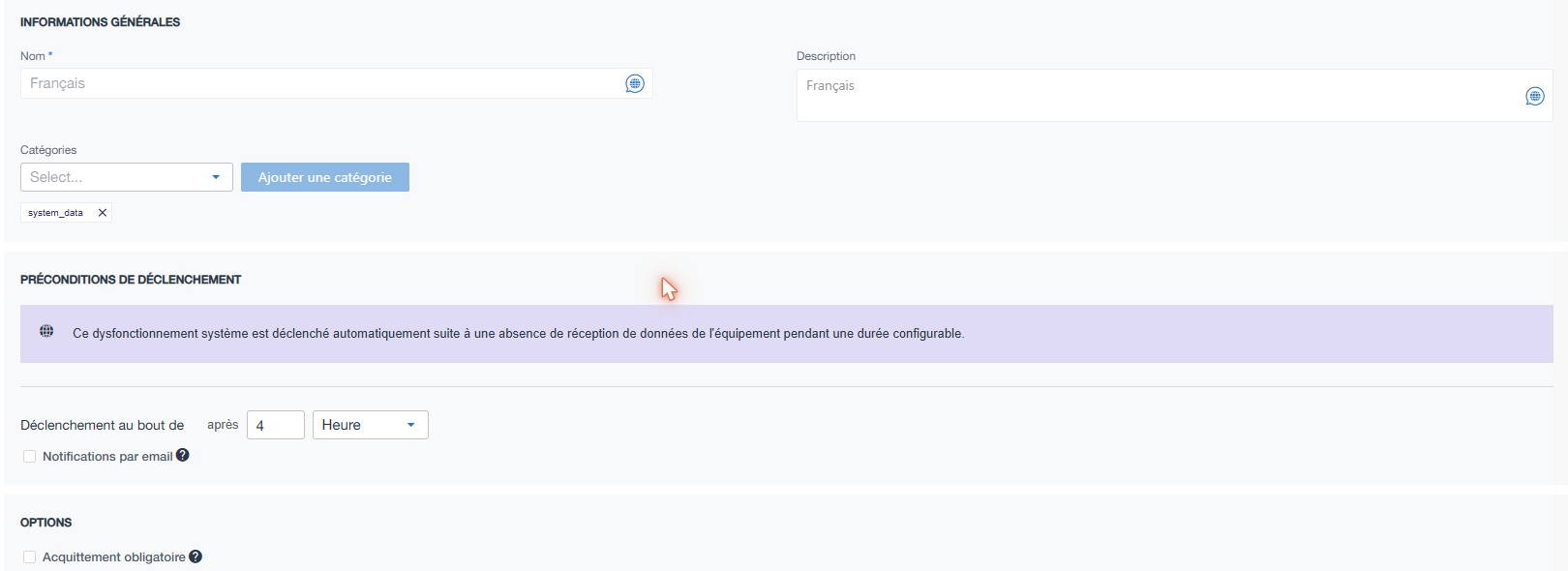
Ces configurations ne peuvent pas être supprimées (elles peuvent être désactivées via le toggle État). Si elles sont désactivées, vous ne serez plus alerté en cas de perte de communication. Pour régler les délais de tout un parc, passez par le type d'équipement dans le Référentiel.
Combiner plusieurs variables : le mode Expression
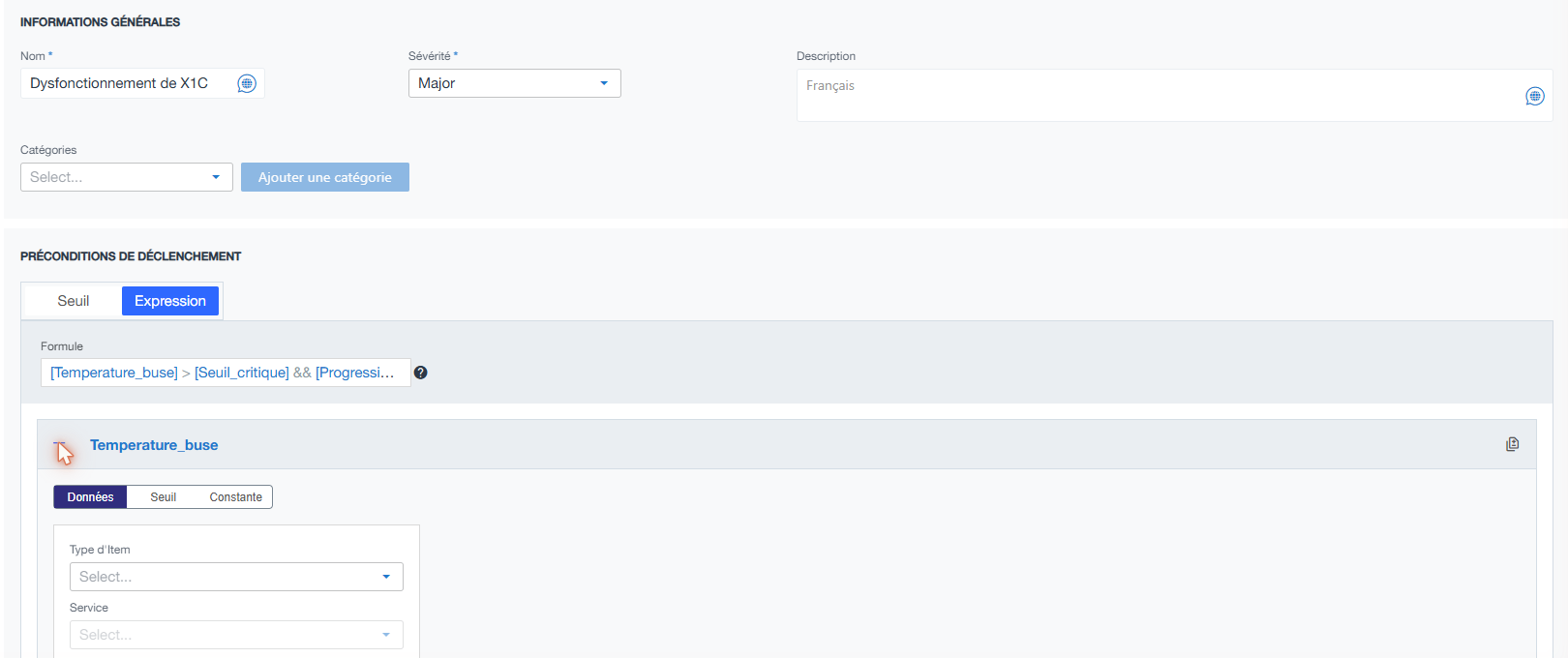
Quand un seuil simple ne suffit pas, l'onglet Expression accepte une formule dont le résultat vaut 0 (faux) ou 1 (vrai) — par exemple [Temperature_buse] > [Seuil_critique] && [Progression] < 100. Chaque variable entre crochets est ensuite mappée : sur un équipement, vers une variable de l'équipement ; sur un type d'équipement, vers des Données (type d'item + service), un Seuil nommé ou une Constante.
Syntaxe des formules
- une variable s'écrit entre crochets :
[Seuil_1](le nom doit contenir au moins une lettre) ; - opérateurs arithmétiques :
+,-,/,*et parenthèses( ); - opérateurs de comparaison :
>,<,<=,>=,==; - opérateurs logiques :
||(ou),&&(et),!(inverse).
| Exemple | Signification |
|---|---|
[Variable_1] + [Variable_2] + [Variable_3] > 50 | Somme de trois variables au-dessus d'une limite |
( [Variable_1] * 4 ) / [Constante_2] > [Seuil] | Calcul intermédiaire comparé à un seuil nommé |
[Variable_1] > [Valeur_Minimale] * 1000 && [Variable_1] < [Seuil] | Valeur comprise dans une plage |
La formule est évaluée sur les données brutes, uniquement aux instants où toutes ses variables possèdent un point au même horodatage exact. Il s'agit d'une jointure stricte : il n'y a pas de reprise de la dernière valeur connue pour les variables non mises à jour. Si une source ne remonte pas de point au même instant que les autres, la condition n'est pas évaluée — la configuration paraît active mais ne se déclenche jamais.
En pratique, évitez de comparer une mesure à une variable « seuil » mise à jour ponctuellement (ex. [temp] > [seuil_haut]) : le seuil n'ayant pas de point au même horodatage que la mesure, l'expression ne s'évalue pas. Pour un seuil ajustable, utilisez plutôt un seuil nommé (voir « Réutiliser des seuils nommés » ci-dessus) : il est pris en compte à chaque point de la variable surveillée, sans dépendre d'une synchronisation.
Éviter les alertes en rafale et les faux positifs
Deux options temporelles, désactivées par défaut (5 minutes par défaut et au minimum, en minutes, heures ou jours) :
- Durée minimale d'activité — la condition doit rester vraie pendant cette durée avant de déclencher : filtre les pics passagers.
- Durée anti-rebond — après la fin du dysfonctionnement, les rechutes pendant cette période sont intégrées à l'incident initial au lieu d'en créer un nouveau : une seule alerte au lieu de dix.
Le mode Hystérésis : deux seuils, montée et descente
Disponible depuis un équipement, un service ou une variable (pas depuis un type d'équipement), le mode Hystérésis déclare un seuil haut (déclenchement) et un seuil bas strictement inférieur (fin) : le dysfonctionnement reste actif tant que la valeur n'est pas redescendue sous le seuil bas. C'est l'option idéale quand la mesure oscille naturellement autour d'un seuil unique.
Ces options introduisent les statuts À venir, Abandonné et En observation dans le cycle de vie — voir la référence.
Imposer une prise en compte : l'acquittement obligatoire
Cochez Acquittement obligatoire pour exiger qu'un utilisateur confirme manuellement la prise en compte du dysfonctionnement (bouton Acquitter dans les widgets et la popup de détail). L'utilisateur et l'heure sont enregistrés, et l'état d'acquittement est conservé même si le statut évolue ensuite.
Guider le diagnostic et la résolution
Le bloc Outils de résolution et formulaires associe à la configuration ce que verront les équipes dans la popup de détail :
| Champ | Rôle |
|---|---|
| Formulaire dynamique | Champs de suivi remplis pendant l'incident (ex. cause, descriptif, actions menées). |
| Aide au diagnostic | Questionnaire séquentiel OUI/NON qui guide l'opérateur pas à pas. |
| Plan d'actions | Liste de tâches à dérouler, avec statut par tâche (À faire / En cours / Terminée). |
Les formulaires, groupes de questions et plans d'actions se définissent dans le Référentiel.
Créer automatiquement une configuration à l'import de services
Le fichier d'export des services du Référentiel (.xlsx) comporte une colonne autoCreateFailure :
falsepar défaut ;trueautorisé uniquement siserviceTypevautAlarm— une configuration de dysfonctionnement est alors créée automatiquement sur le service à l'import ;- toute autre combinaison est rejetée avec une erreur.