Librairie de widgets
Cette page présente les différents widgets disponibles en standard dans la plateforme IoT magic Builder. Pour savoir comment configurer les widgets, veuillez consulter la page widget.
Introduction
Les widgets sont les différents éléments visuels dynamiques qui constituent un tableau de bord. Ils représentent visuellement les données de vos équipements IoT, selon la configuration que vous leur attribuez.
La plateforme IoT magic Builder propose différents types de widgets :
- Alarme
- Visualisation de données
- Carte
- Rapports
- Tableau
- Texte
- Période
- Outil
- Arborescence
Widgets génériques IoT magic Builder
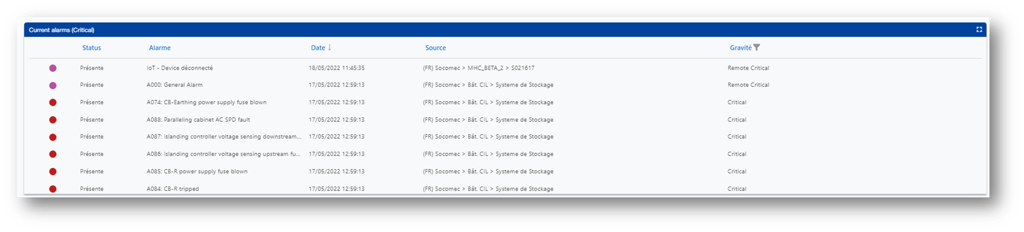
Alarmes en cours
Type de widget : alarme
Le widget "Alarmes en cours" fournit une indication en temps réel des dépassements de seuils, permettant un acquittement rapide des alarmes. Il offre également des filtres pour afficher les alarmes en fonction de leur gravité.
Usages :
- Afficher les alarmes actives
- Visualiser les dépassements de seuils en temps réel
- Acquitter rapidement les alarmes
- Filtrer les alarmes par gravité
- Filtrer pour un équipement spécifique
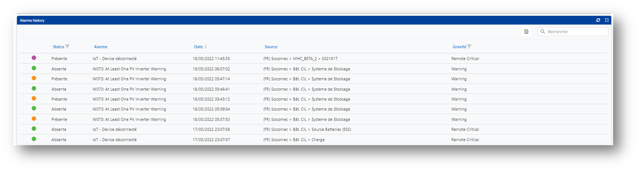
Historique des alarmes
Type de widget : visualisation de données
Le widget "Historique des alarmes" permet de visualiser l'historique des alarmes, indiquant des détails tels que l'utilisateur qui a acquitté l'alarme, la date d'acquittement, et la possibilité de rechercher par le nom de la variable déclenchante.
Usages :
- Afficher toutes les alarmes
- Visualiser l'historique des alarmes avec détails
- Rechercher par nom de variable déclenchante
- Filtrer les alarmes par gravité
- Filtrer pour un équipement spécifique
Vous pouvez également exporter l'historique au format CSV.
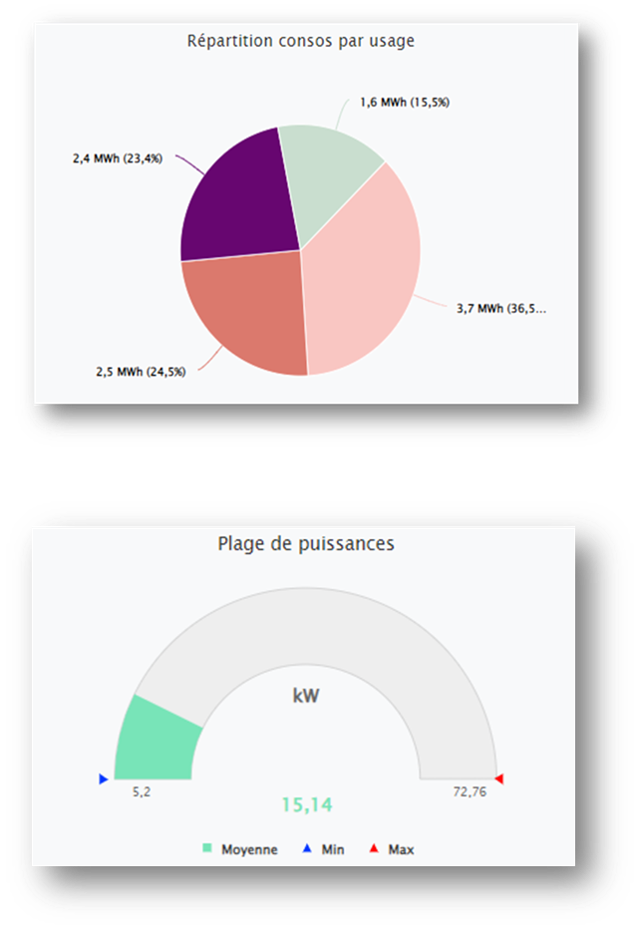
Diagramme circulaire
Type de widget : visualisation de données
Le widget "Diagramme circulaire" fournit une représentation graphique de la distribution des valeurs d'une variable sous forme de camembert ou de demi-cercle.
Usages :
- Afficher les données des équipements et variables sélectionnés sous forme de camembert ou demi-cercle
- Visualiser la distribution des valeurs d'une variable
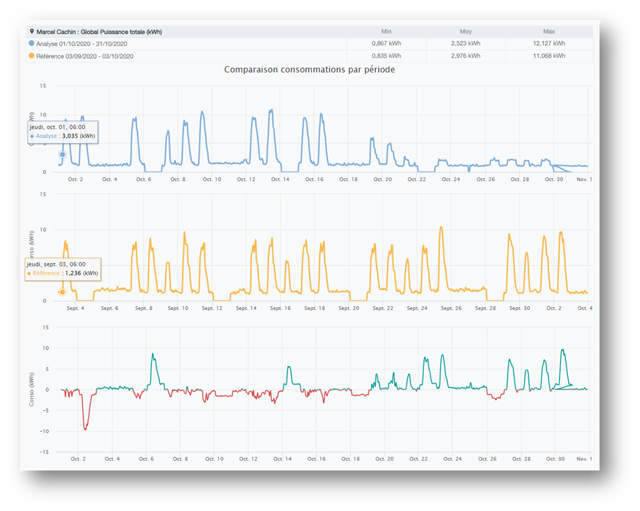
Graphique de comparaison
Type de widget : visualisation de données
Le widget "Graphique de comparaison" permet de comparer l'évolution d'une variable sur une période par rapport à une période de référence. Il offre diverses représentations graphiques et la possibilité d'afficher les valeurs maximales et minimales, la moyenne et la somme sous forme de tableau.
Usages :
- Comparer l'évolution d'une variable
- Choisir la représentation graphique
- Afficher les valeurs statistiques sous forme de tableau si souhaité
- Choisir d'aligner ou non les jours de la semaine
Historique des données
Type de widget : visualisation de données
Le widget "Historique des données" offre une vue graphique de l'évolution temporelle d'une ou plusieurs variables.
Il permet également la modification ou la saisie manuelle des valeurs affichées en mode tableau, avec des droits utilisateurs associés pour éviter la détérioration des données. Les données modifiées restent disponibles dans l'historique.
Usages :
- Visualiser l'évolution temporelle d'une ou plusieurs variables
- Chaque variable peut être formatée de différentes manières
- Modifier ou saisir manuellement des valeurs en mode tableau
- Zoomer sur une période en sélectionnant directement la période souhaitée dans le graphique
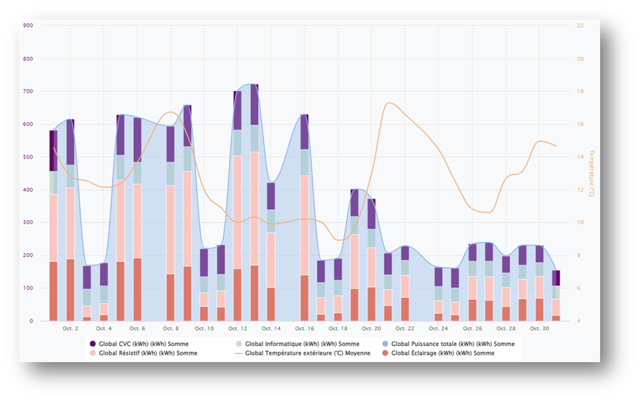
Vous pouvez également exporter les données aux formats CSV, XLS, SVG, PDF, JPEG, PNG.
Vous pouvez également modifier l'ordre des séries de données directement dans la configuration du widget, depuis l'onglet "Options du graphique", en faisant glisser les séries de données.
Jauge
Type de widget : visualisation de données
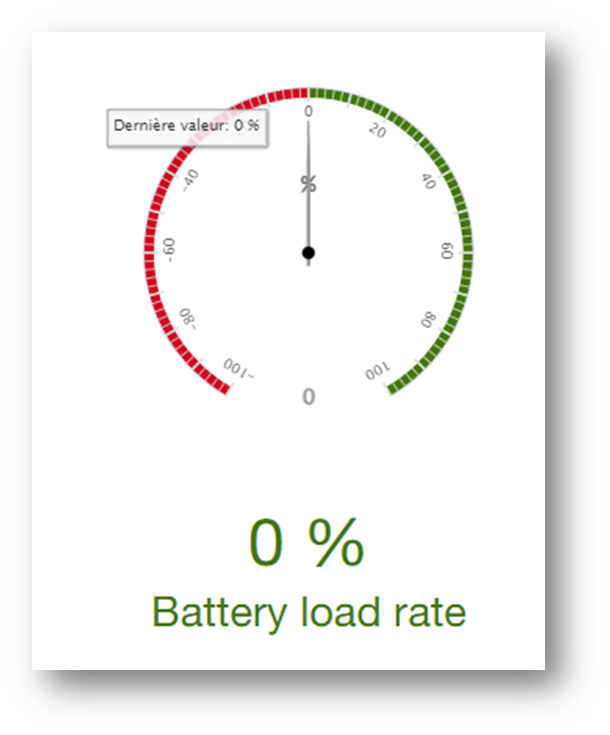
Le widget "Jauge" fournit une représentation graphique d'une variable sous forme de cadran à aiguille, demi-cercle, histogramme horizontal ou histogramme vertical. Il permet de visualiser la dernière valeur, la moyenne, la valeur min, la valeur max ou des seuils prédéfinis.
Usages :
- Visualiser une variable sous forme de jauge
- Choisir le type de jauge
- Sélectionner la valeur à afficher
XY
Type de widget : visualisation de données
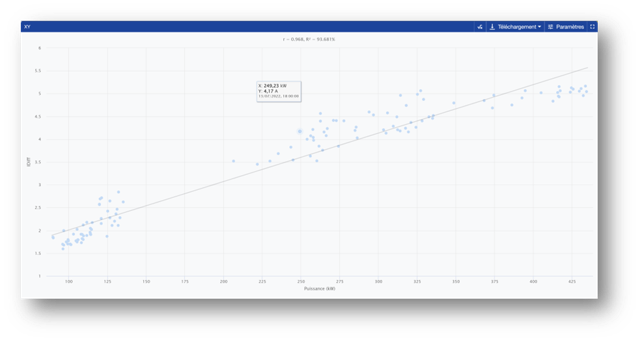
Le widget "XY" met en relation deux ensembles de données et permet une analyse via une loi de régression linéaire. Le widget a la spécificité d'avoir deux séries d'entrée distinctes avec une seule période temporelle commune pour les deux séries afin d'établir une relation.
Usages :
- Mettre en relation deux ensembles de données
- Analyser via une loi de régression linéaire
Carte
Type de widget : carte
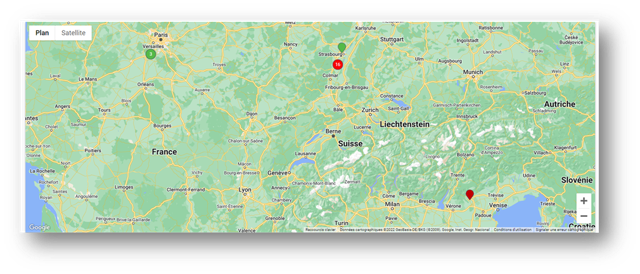
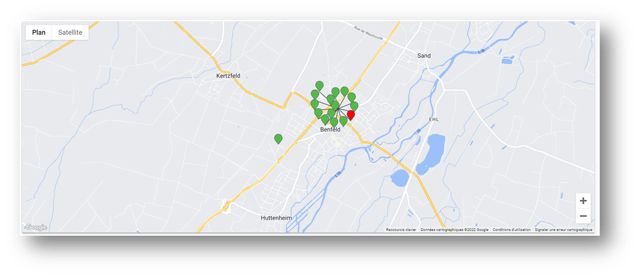
Le widget "Carte" présente la localisation des équipements sur une carte mondiale. Il permet également de visualiser l'état d'un site/équipement, défini selon des paramètres, à l'aide de la couleur des icônes. Le zoom sur le produit sélectionné dans la hiérarchie est possible.
Usages :
- Localiser les équipements sur une carte mondiale
- Visualiser l'état d'un site/équipement avec des icônes
- Zoomer sur le produit sélectionné dans la hiérarchie
- Sélectionner un site/équipement en le sélectionnant sur la carte
Liste de contrôle
Type de widget : rapports
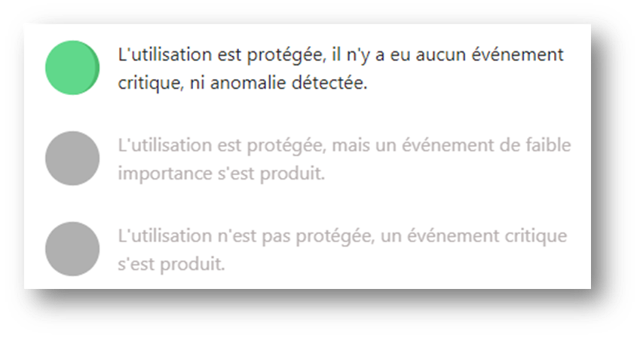
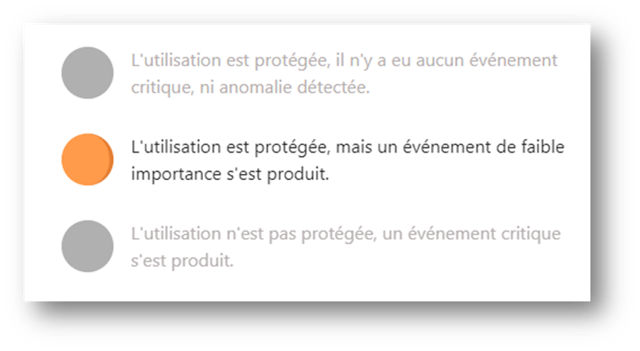
Le widget "Liste de contrôle" est une checklist avec des cases à cocher manuellement. Entièrement personnalisable, il sera principalement utilisé dans les rapports.
Usages :
- Cocher manuellement les cases
Rapports
Type de widget : rapports
Le widget "Rapports" affiche la liste des rapports finalisés, ainsi que la date de génération et les sites/clients concernés. Il permet également la visualisation, le téléchargement et l'envoi des rapports.
Usages :
- Consulter la liste des rapports finalisés
- Visualiser, télécharger et envoyer des rapports
Dernières valeurs
Type de widget : tableau
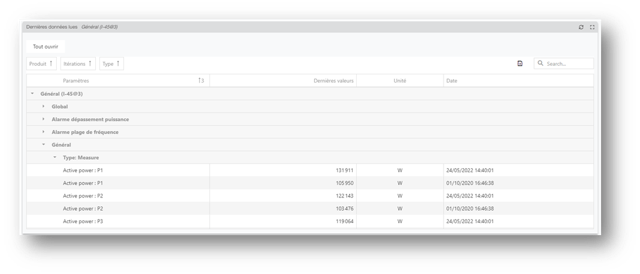
Le widget "Dernières valeurs" permet de visualiser les dernières valeurs d'une variable sous forme de tableau.
Usages :
- Visualiser les dernières valeurs d'une variable
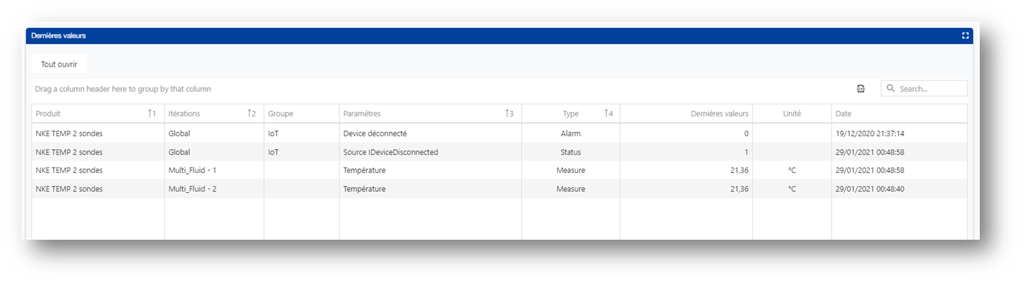
Vous pouvez également exporter l'historique au format XLSX.
Iframe
Type de widget : tableau
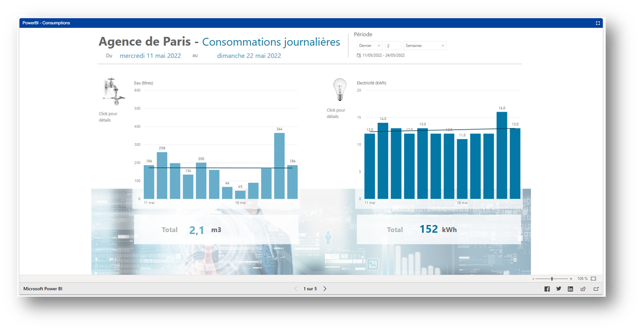
Le widget "Iframe" permet d'accéder au portail d'une application externe.
Usages :
- Accéder au portail d'une application externe
Information de l'équipement
Type de widget : tableau
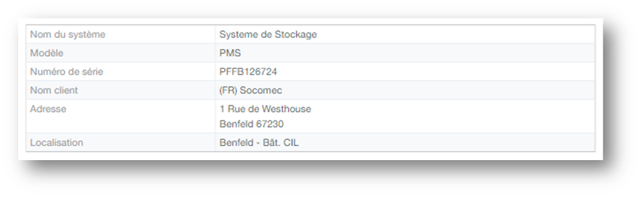
Le widget "Information de l'équipement" extrait des informations d'un équipement. La configuration du widget permet de définir les informations saisies dans la section administration à afficher. Le style graphique peut être personnalisé.
Usages :
- Examiner les informations de l'équipement
- Personnaliser le style graphique
Tableau
Type de widget : tableau
Le widget "Tableau" affiche une variable et/ou ses différentes agrégations pour un équipement (moyenne, min, max, dernière valeur, somme, variance, écart-type...). Le style graphique du tableau peut être personnalisé. L'export au format XLS est possible.
Usages :
- Visualiser une variable et ses agrégations
- Personnaliser le style graphique
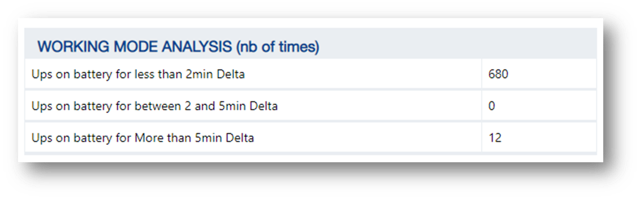
Vous pouvez également exporter l'historique au format XLS.
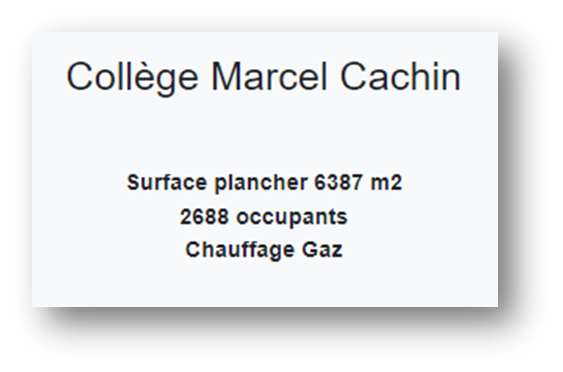
Zone de texte
Type de widget : texte
Le widget "Zone de texte" permet l'insertion de texte fixe.
En mode expert, la gestion HTML est possible avec l'insertion de balises telles que la dernière valeur, l'unité et la date.
Usages :
- Insérer du texte fixe
- Utiliser le mode expert pour la gestion HTML
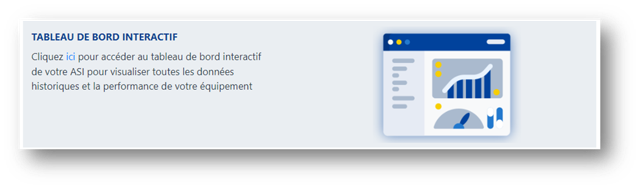
Zone de texte V2
Type de widget : texte
Le widget "Zone de texte V2" permet l'insertion de texte en HTML avec l'ajout de balises telles que la dernière valeur, l'unité, la date, le début et la fin de la période, et le début et la fin de la période de référence. Le texte est traduisible.
Usages :
- Insérer du texte en HTML avec des balises dynamiques
- Profiter de la traduction du texte
Carte (Card)
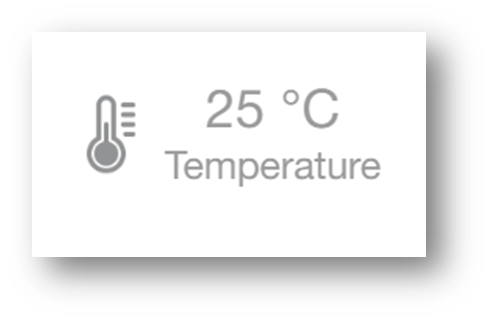
Type de widget : texte
Le widget "Carte" (Card) permet la visualisation en temps réel d'une variable, illustrée ou non avec une icône, suivant 5 modèles de visualisation différents.
Usages :
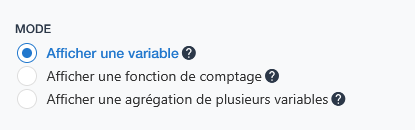
- Visualiser une variable en temps réel
- Choisir parmi 3 modes
- Choisir parmi 5 modèles de visualisation

- Personnaliser l'icône, la couleur du texte, la couleur de fond et la couleur de l'icône
Commentaire
Type de widget : texte
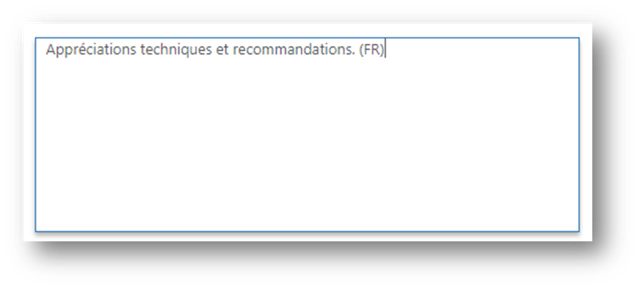
Le widget "Commentaire" affiche une zone de texte modifiable lors de l'édition du rapport. Ce widget vous permet de commenter le rapport avant votre validation finale.
Usages :
- Intégrer le widget dans votre tableau de bord
- Générer le rapport
- Ajouter votre commentaire avant d'envoyer le rapport finalisé
KPI
Type de widget : texte
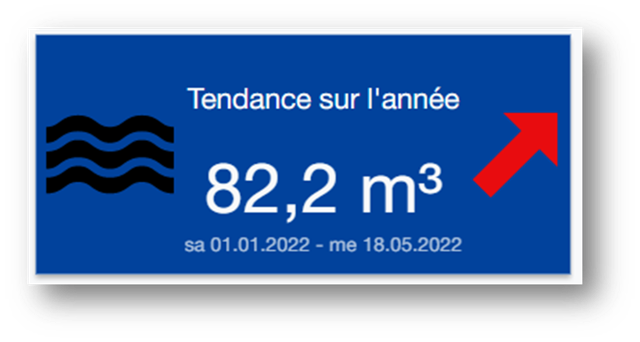
Le widget KPI permet de comparer l'agrégation d'une variable - telle que la moyenne, la somme, la valeur max, la valeur min - sur deux périodes différentes. La valeur est accompagnée d'un indicateur de tendance. Le widget est entièrement personnalisable et le formatage peut être fait de manière conditionnelle.
Usages :
- Comparer les agrégations d'une variable sur deux périodes
- Analyser l'indicateur de tendance
- Personnaliser le widget avec un formatage conditionnel
Label
Type de widget : texte
Le widget Label fournit une indication textuelle résultant de l'agrégation d'une variable. L'icône et la zone de texte sont configurables en fonction de conditions.
Usages :
- Analyser rapidement l'évolution des variables
Sélection de date
Type de widget : période
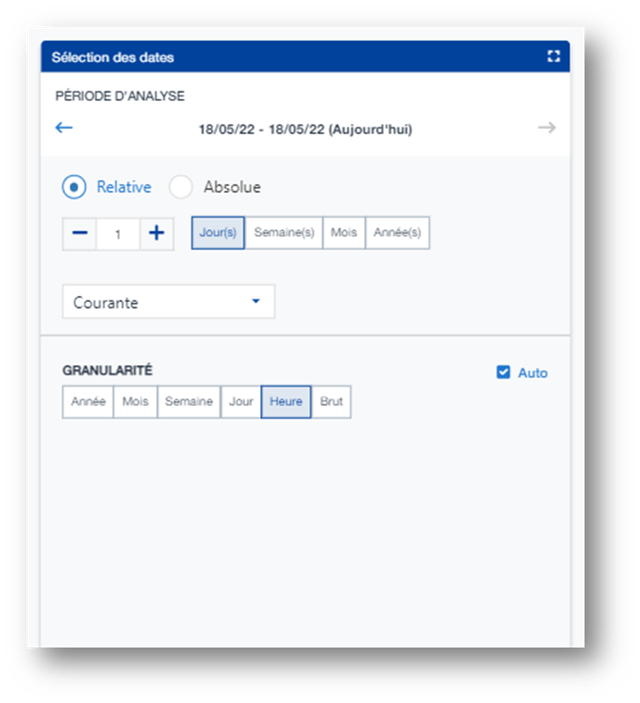
Ce widget permet à l'utilisateur de définir la période affichée pour les données du tableau de bord, sans utiliser le panneau de navigation à gauche du tableau de bord.
Usages :
- Sélectionner la période du tableau de bord
Visualiseur de logs des canaux
Type de widget : outils
Le visualiseur de logs des canaux permet de visualiser les messages entre les widgets. Il est principalement utilisé par les équipes de support.
Usages :
- Visualiser les messages entre les widgets

Hiérarchie
Type de widget : arborescence
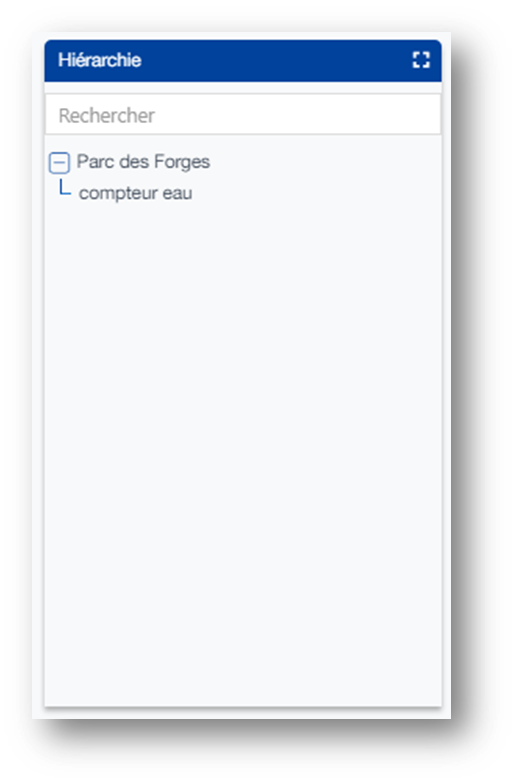
Ce widget permet à l'utilisateur de voir l'arborescence de la hiérarchie des données et de sélectionner la variable/équipement/site affiché pour les données du tableau de bord, sans utiliser le panneau de navigation à gauche du tableau de bord.
Usages :
- Afficher les données d'un équipement
- Indiquer le nombre d'alarmes en cours
- Procéder à une sélection multiple
- Afficher les hiérarchies fonctionnelles
Cette page présente les différents widgets disponibles en standard dans la plateforme IoT magic Builder.
Si aucun des widgets standards ne répond à vos besoins, vous pouvez demander des services professionnels pour développer un widget spécifique.