Gestion des utilisateurs
La gestion des utilisateurs est une fonctionnalité centrale de la plateforme IoT magic Builder. Elle permet aux administrateurs de contrôler qui accède à la plateforme, quelles données ils peuvent consulter et quelles actions ils peuvent effectuer.
Types d'utilisateurs
La plateforme distingue trois types d'utilisateurs selon leur rôle et leur niveau d'accès :
| Type | Description |
|---|---|
| Utilisateur standard | Utilisateur final de la plateforme. Accède aux tableaux de bord et aux données selon les permissions qui lui sont attribuées. |
| Utilisateur technique | Compte de service dédié aux intégrations automatisées et à l'affichage de tableaux de bord via lien public (Totem). Non rattaché à une personne physique. |
| Support (membre dDruid) | Membre de l'équipe dDruid intervenant en support technique. Dispose d'accès spécifiques pour l'assistance et le dépannage. |
Le type d'utilisateur est défini lors de la création du compte et détermine les fonctionnalités auxquelles il peut accéder, indépendamment des permissions configurées dans les groupes.
Accéder à la gestion des utilisateurs
La gestion des utilisateurs s'effectue depuis l'application Administration, accessible depuis le portail principal.
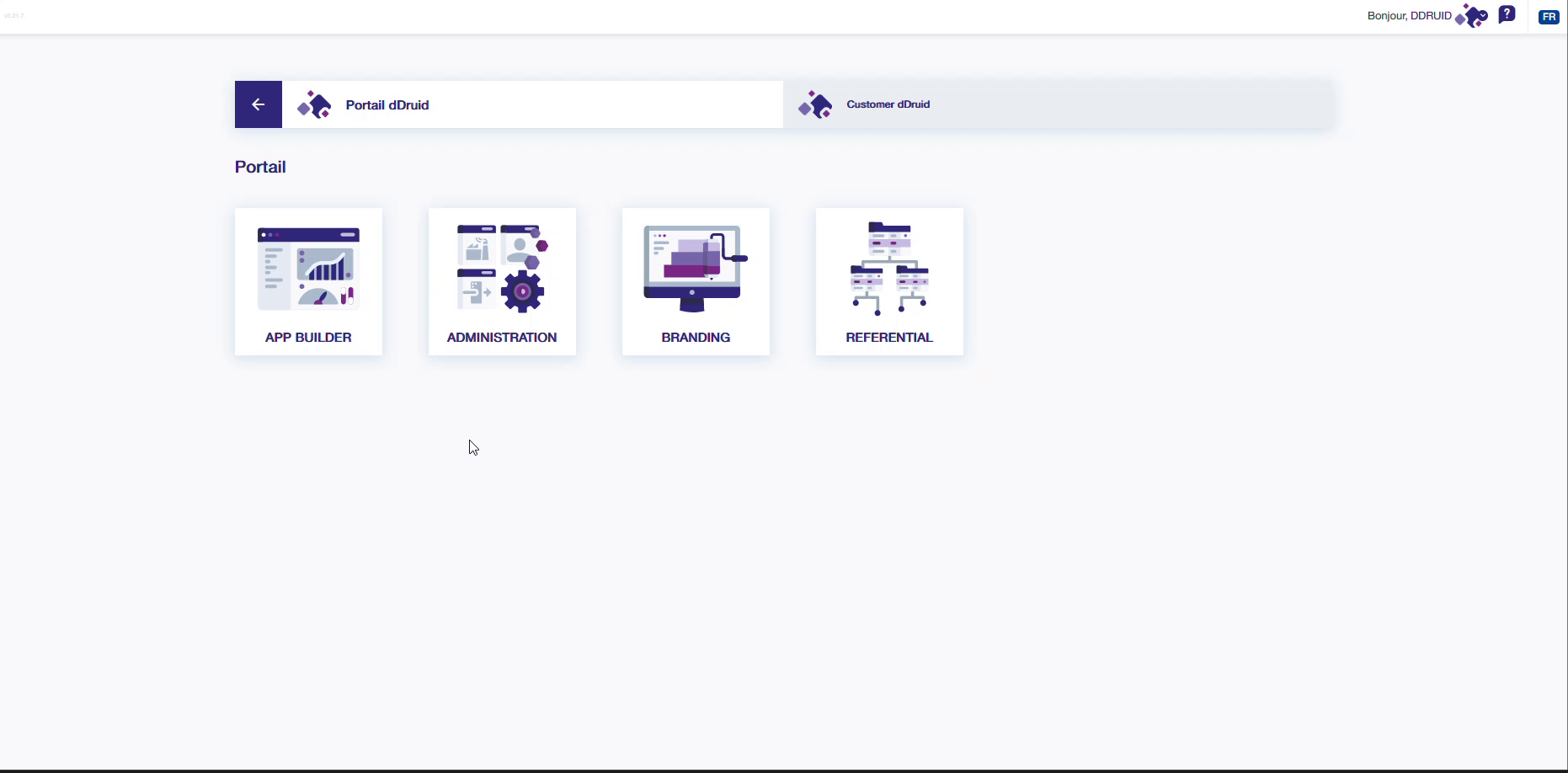
Une fois dans l'Administration, le menu latéral gauche vous donne accès aux différentes sections :
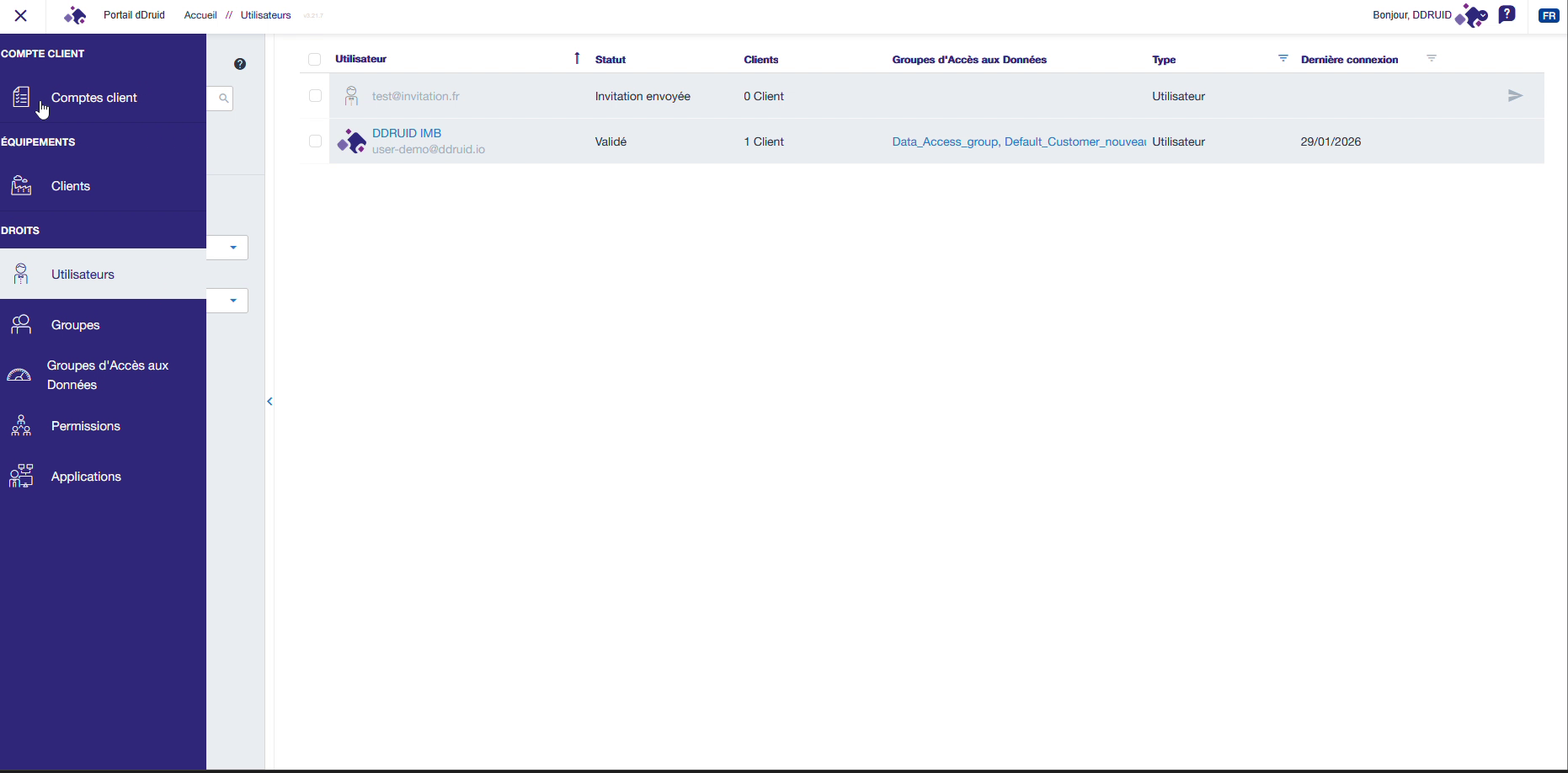
| Section | Description |
|---|---|
| Comptes client | Gestion des comptes clients de l'entreprise |
| Clients | Liste et gestion des clients |
| Utilisateurs | Gestion des comptes utilisateurs |
| Groupes | Organisation des utilisateurs par rôles |
| Groupes d'Accès aux Données | Contrôle de la visibilité des données |
| Permissions | Configuration des droits d'accès |
| Applications | Gestion des accès aux modules |
Inviter des utilisateurs
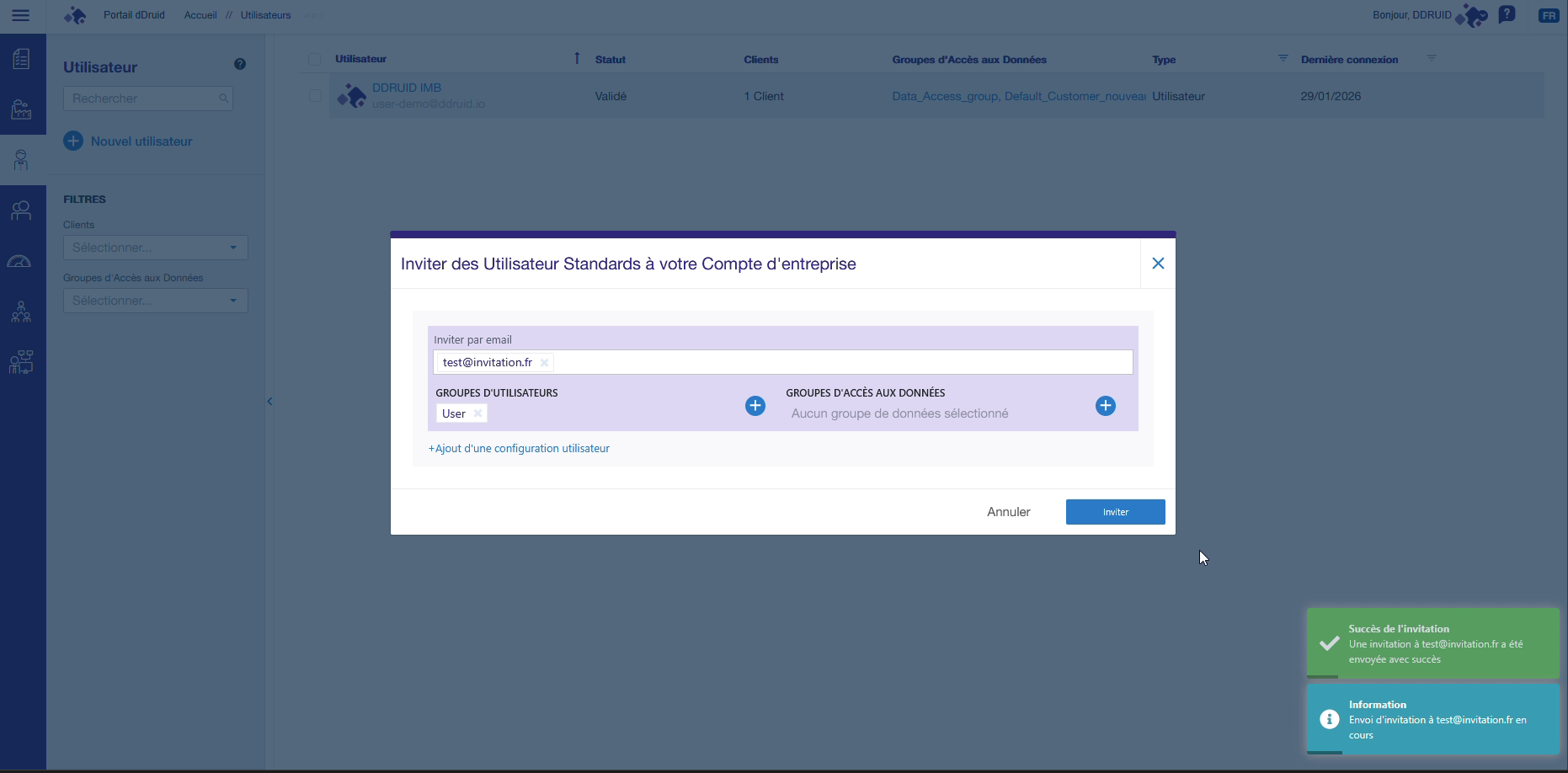
Pour ajouter un nouvel utilisateur à la plateforme, cliquez sur Nouvel utilisateur dans la section Utilisateurs.
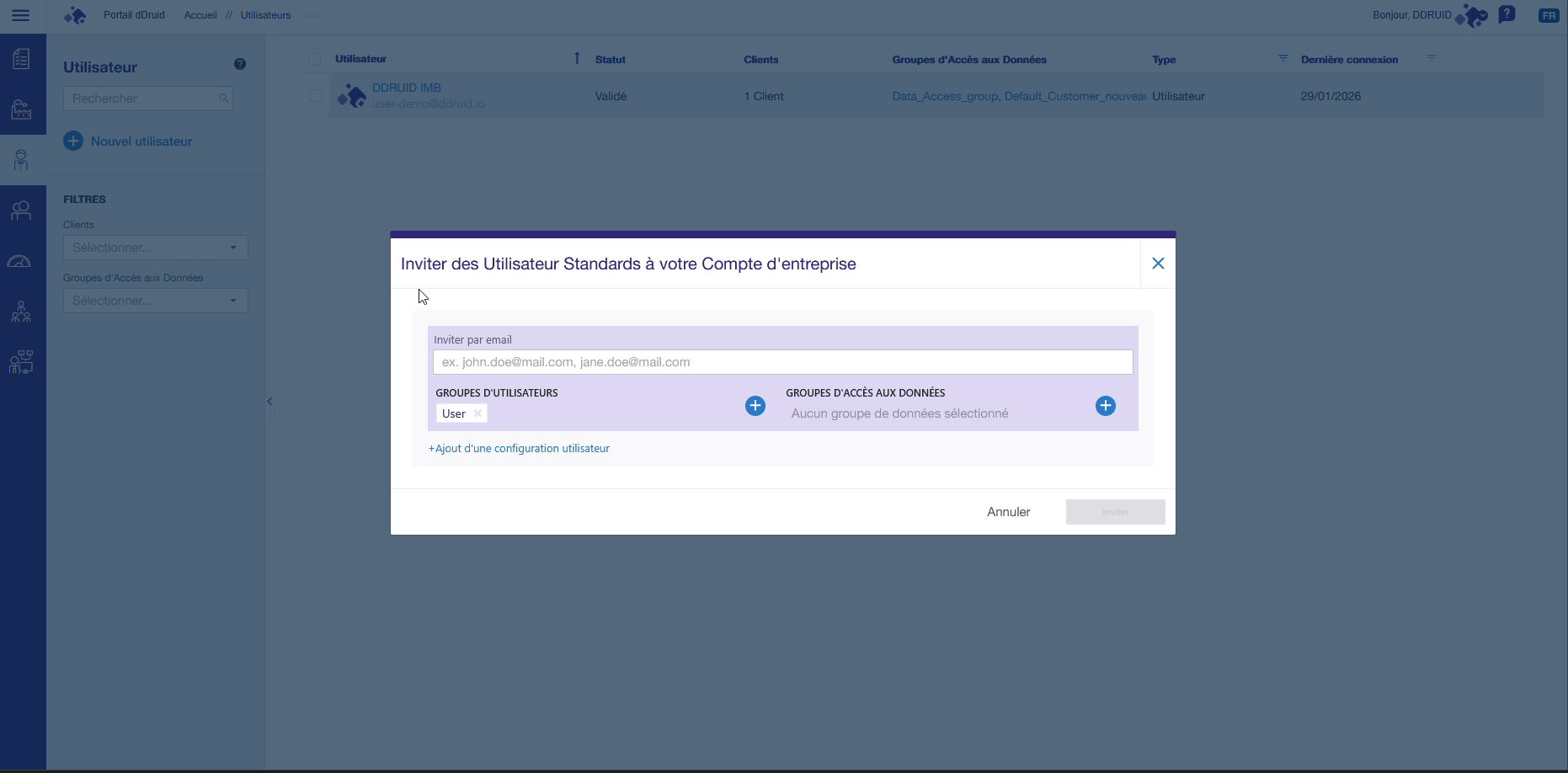
Procédure d'invitation
- Saisissez l'adresse email de l'utilisateur dans le champ Inviter par email
- Sélectionnez le Groupe d'utilisateurs auquel il appartiendra (définit ses permissions)
- Optionnellement, assignez un Groupes d'Accès aux Données (définit les données visibles)
- Cliquez sur Inviter pour envoyer l'invitation
Vous pouvez inviter plusieurs utilisateurs simultanément en séparant les adresses email par des virgules, ou en cliquant sur +Ajout d'une configuration utilisateur pour définir des configurations différentes.
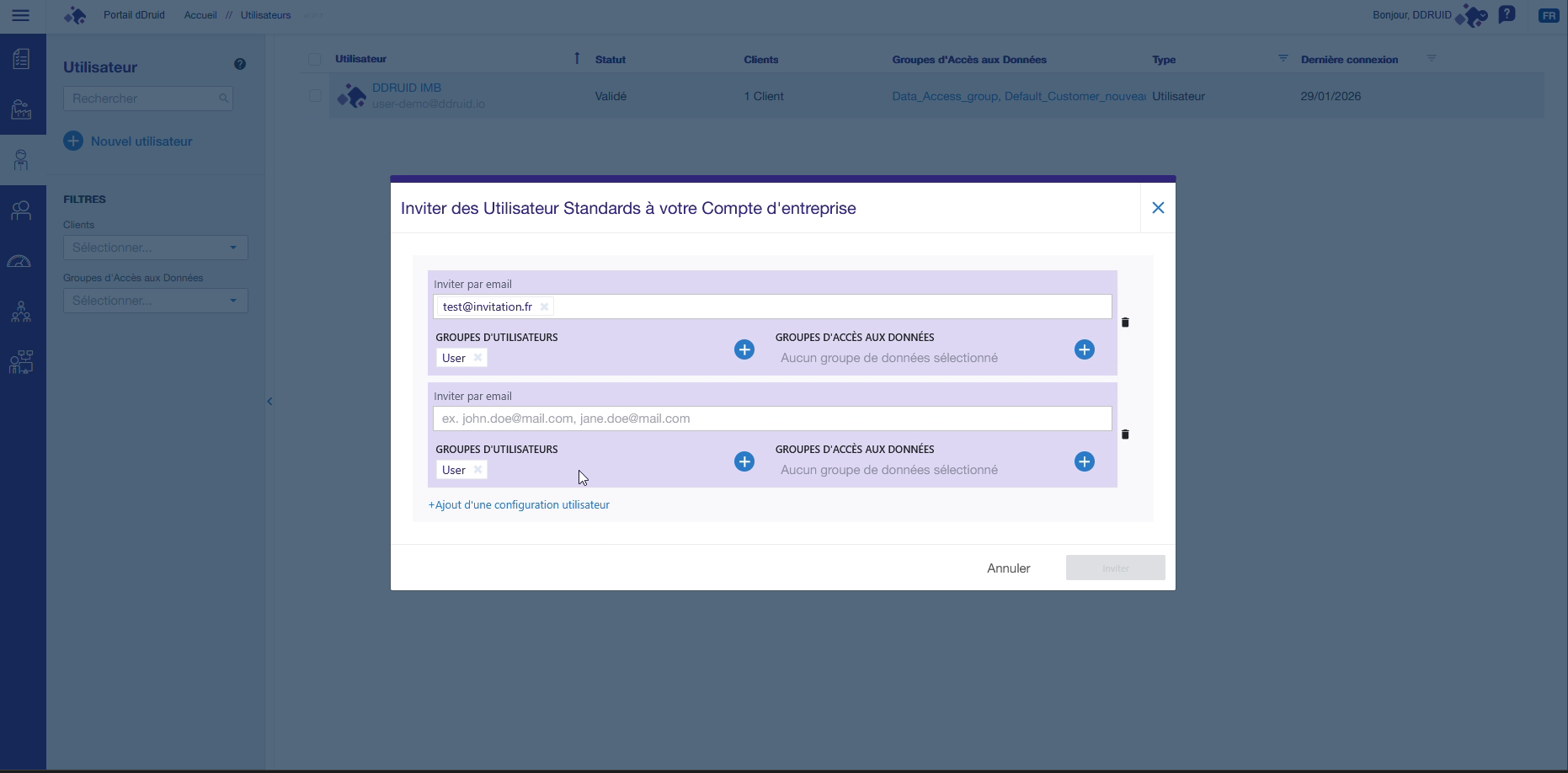
L'utilisateur recevra un email d'invitation et devra créer son mot de passe pour activer son compte. En attendant, son statut apparaîtra comme Invitation envoyée.
Groupes d'utilisateurs
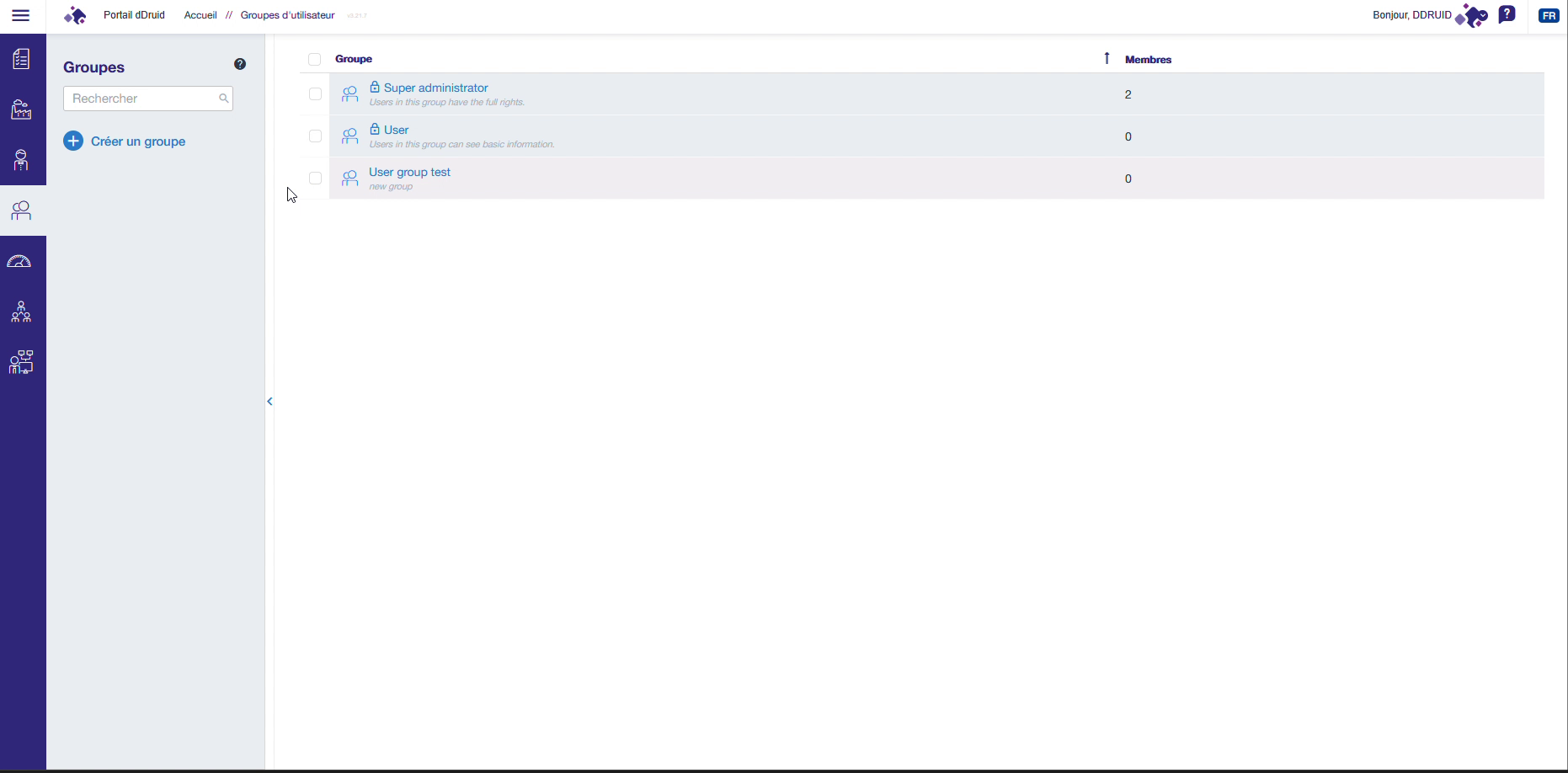
Les groupes d'utilisateurs permettent d'organiser les utilisateurs selon leurs rôles et de leur attribuer des permissions communes.
Groupes par défaut
| Groupe | Description |
|---|---|
| Super administrator | Accès complet à toutes les fonctionnalités |
| User | Accès standard aux informations de base |
Éditer un groupe
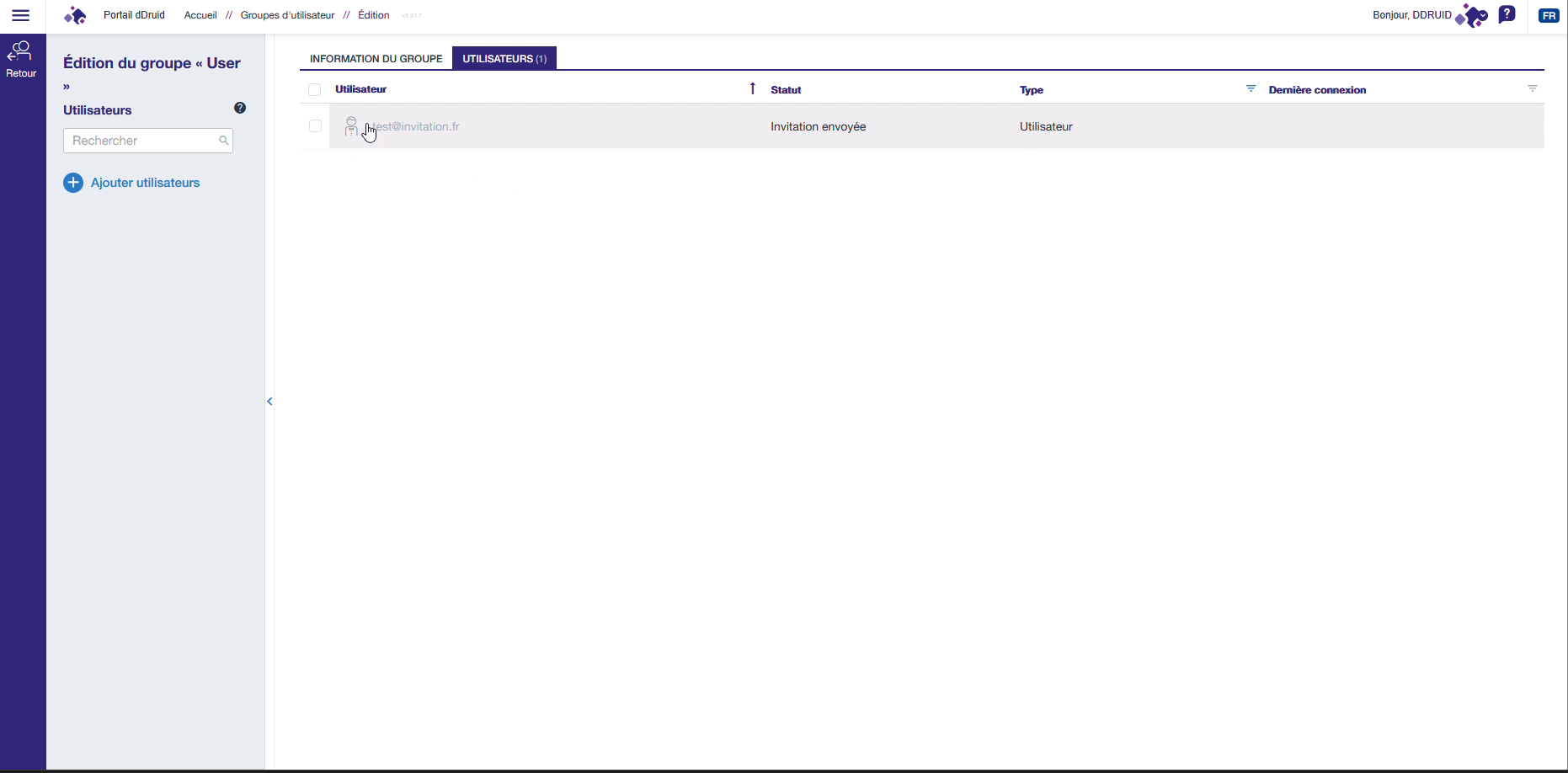
En cliquant sur un groupe, vous accédez à sa configuration avec deux onglets :
- Information du groupe : Nom et paramètres du groupe
- Utilisateurs : Liste des membres du groupe
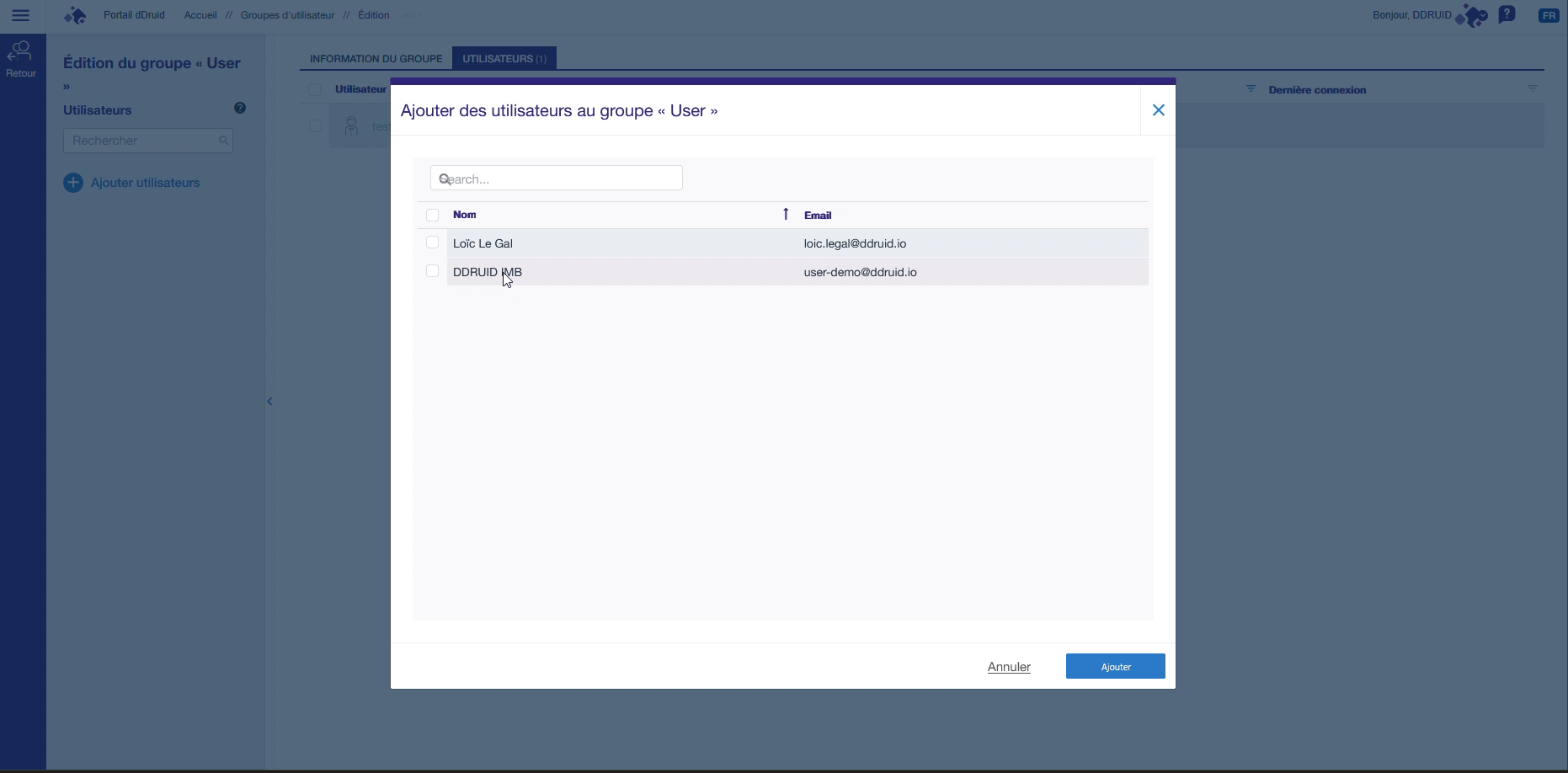
Pour ajouter des utilisateurs à un groupe, cliquez sur Ajouter utilisateurs et sélectionnez les utilisateurs souhaités.
Bonnes pratiques
- Principe du moindre privilège : Accordez uniquement les permissions nécessaires à chaque rôle
- Utiliser les GAD : Dans un environnement multi-clients, utilisez systématiquement les Groupes d'Accès aux Données pour cloisonner les informations
- Groupes personnalisés : Créez des groupes adaptés à votre organisation plutôt que d'utiliser uniquement les groupes par défaut
- Audit régulier : Vérifiez périodiquement les accès et supprimez les comptes inactifs