Guide d'utilisation
Vérification du bon fonctionnement
Une fois le routage mis en place, vérifiez que les données sont bien transmises en vous rendant sur l'application Administration de IoT magic Builder.
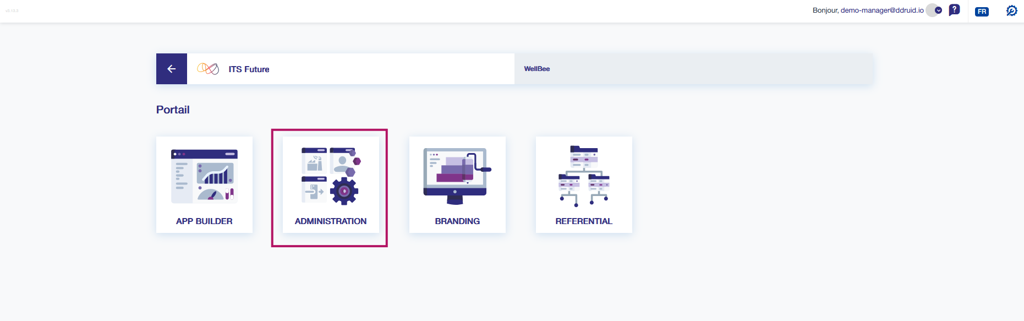
Accédez à la section Équipements et sélectionnez l'équipement concerné. Dans l'onglet État de l'équipement, les dernières données transmises seront disponibles.
Comprendre le template Mustache
Structure des données source
Voici un exemple de structure de données émise par un objet connecté dans Live Objects :
{
  "value": {
    "temperature": {
      "0": {
        "sensorValue": 22.61
      }
    },
    "humidity": {
      "0": {
        "sensorValue": 45.55
      }
    },
    "genericSensor": {
      "0": {
        "sensorValue": 320
      },
      "1": {
        "sensorValue": 71
      }
    }
  }
}
Extraction des valeurs
Pour extraire une valeur depuis la structure source :
{{value.NOM_CAPTEUR.INDEX.sensorValue}}
| Élément | Description |
|---|---|
value | L'objet racine contenant toutes les valeurs |
NOM_CAPTEUR | Le nom du capteur (ex: temperature, humidity) |
INDEX | L'index du capteur (généralement 0 pour les capteurs uniques) |
sensorValue | La propriété contenant la valeur mesurée |
Exemples concrets
| Capteur | Chemin Mustache | Valeur extraite |
|---|---|---|
| Température | {{value.temperature.0.sensorValue}} | 22.61 |
| Humidité | {{value.humidity.0.sensorValue}} | 45.55 |
| CO2 | {{value.genericSensor.0.sensorValue}} | 320 |
| COV | {{value.genericSensor.1.sensorValue}} | 71 |
Champs principaux du template
| Champ | Description |
|---|---|
protocol | Version du protocole (fixe : "v2") |
device | ID de l'appareil récupéré via {{extra.deviceId}} |
at | Horodatage de la mesure via {{timestamp}} |
data | Contient toutes les données des capteurs formatées |
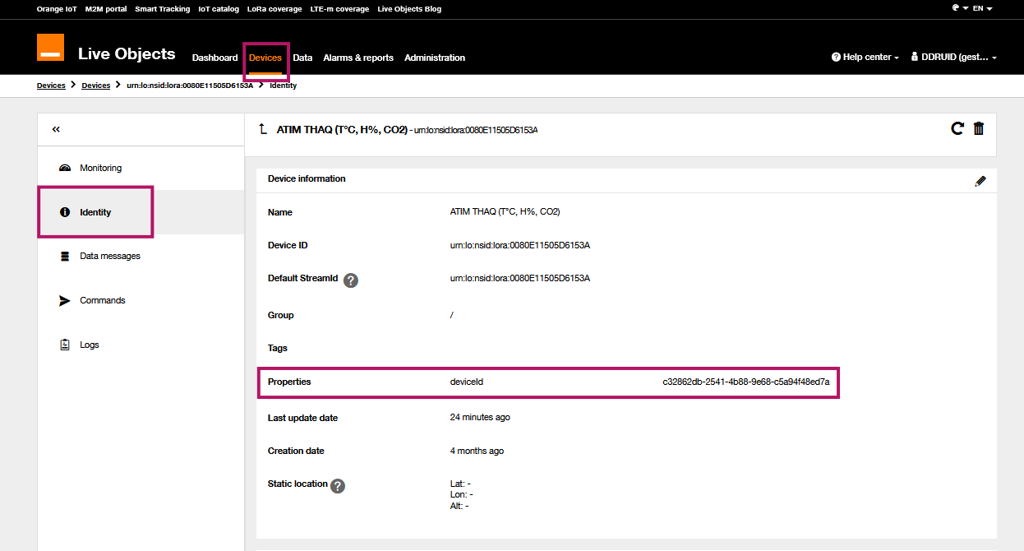
{{extra.deviceId}} récupère le deviceId configuré dans le profil identitaire de l'objet sur Live Objects. Il doit être configuré en amont.
Personnaliser le template
- Ajouter un capteur : ajoutez un objet dans le tableau
values:
{
  "s": "NOM_DU_CAPTEUR",
  "v": "{{value.CHEMIN.VERS.LA.VALEUR}}"
}
- Supprimer un capteur : retirez simplement l'objet correspondant du tableau
values.
API Live Objects (avancé)
Pour les déploiements à grande échelle, Live Objects propose une API REST permettant d'automatiser la configuration.
Host : https://liveobjects.orange-business.com
Obtenir une clé API
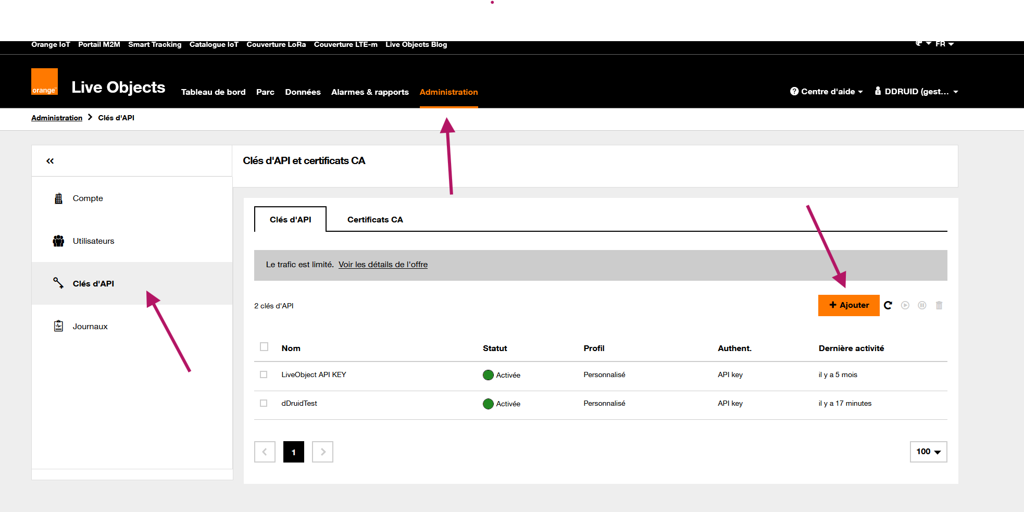
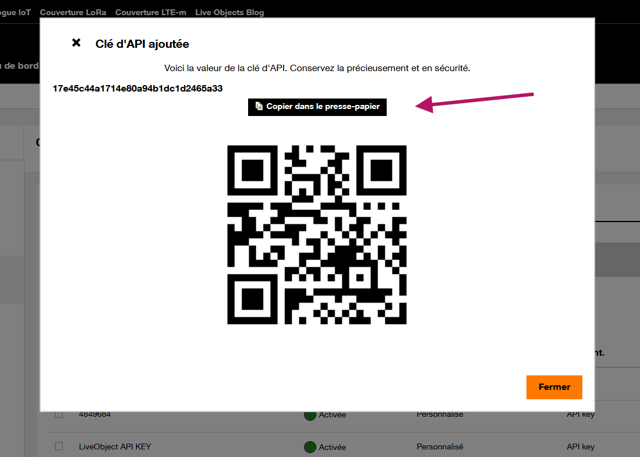
- Connectez-vous à votre compte sur Live Objects
- Accédez au menu Administration > Clés d'API
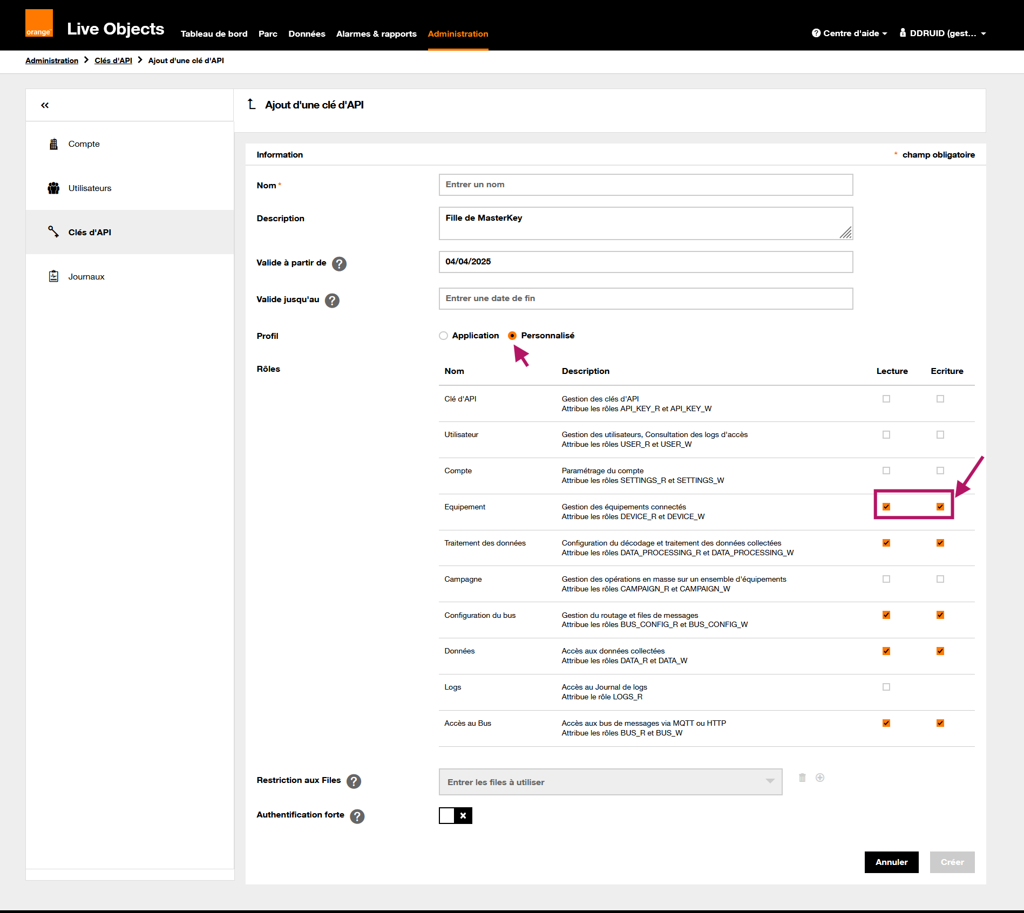
- Créez une nouvelle clé API avec le profil Personnalisé et activez les rôles nécessaires (notamment Équipement en lecture/écriture)
Endpoints principaux
| Méthode | Endpoint | Description |
|---|---|---|
GET | /api/v1/deviceMgt/devices | Lister tous les devices |
POST | /api/v1/deviceMgt/devices | Créer un device |
POST | /api/v1/deviceMgt/devices/{deviceId}/interfaces | Créer une interface |
PATCH | /api/v1/deviceMgt/devices/{deviceId}/interfaces/{interfaceId} | Assigner un décodeur |
GET | /api/v0/decoders | Lister les décodeurs propriétaires |
GET | /api/v0/decoders/public | Lister les décodeurs publics |
GET | /api/v1/deviceMgt/connectors/lora/profiles | Lister les profils LoRa |
POST | /api/v1/event2action/actionPolicies | Appliquer un template Mustache |
Créer un device via API
POST /api/v1/deviceMgt/devices
Header: X-API-Key: <votre_clé_api>
Header: Content-Type: application/json
{
  "id": "urn:lo:nsid:<namespace_id>:<device_id>",
  "name": "mon_device",
  "properties": {
    "manufacturer": "Adeunis",
    "deviceID": "<device_uuid_iotmagicbuilder>"
  },
  "profile": "default"
}
| Élément | Description |
|---|---|
urn:lo:nsid | Préfixe fixe pour tous les appareils Live Objects |
<namespace_id> | Votre espace de noms |
<device_id> | Identifiant de l'appareil |
Appliquer un template Mustache via API
POST /api/v1/event2action/actionPolicies
Header: X-API-Key: <votre_clé_api>
Header: Content-Type: application/json
{
  "name": "Routing_to_IoTMagicBuilder",
  "enabled": true,
  "triggers": {
    "dataMessage": {
      "version": 1
    }
  },
  "actions": {
    "httpPush": [
      {
        "webhookUrl": "https://streams-api.magicbuilder.io/streams",
        "headers": {
          "ApiKey": ["<votre_api_key_iotmagicbuilder>"]
        },
        "retryOnFailure": true,
        "content": "{\"protocol\": \"v2\", \"device\": \"{{extra.deviceId}}\", \"at\": \"{{timestamp}}\", \"data\": {\"ver\": \"1\", \"index\": \"0\", \"itemType\": \"Global\", \"type\": \"Measure\", \"values\": [{\"s\": \"temperature\", \"v\": \"{{value.temperature.0.sensorValue}}\"}, {\"s\": \"humidity\", \"v\": \"{{value.humidity.0.sensorValue}}\"}]}}"
      }
    ]
  }
}
Dépannage
Si vos données n'arrivent pas correctement dans Magic Builder :
- Vérifiez que le
deviceIdest correctement configuré dans l'identité de l'objet sur Live Objects - Contrôlez le chemin d'accès aux valeurs des capteurs dans le template Mustache
- Assurez-vous que la structure JSON est valide (pas de virgules superflues)
- Vérifiez que la règle de routage est bien Activée dans Live Objects
- Consultez la colonne Supervision dans la page Routage pour détecter d'éventuelles erreurs