Configuration
Configuration préliminaire
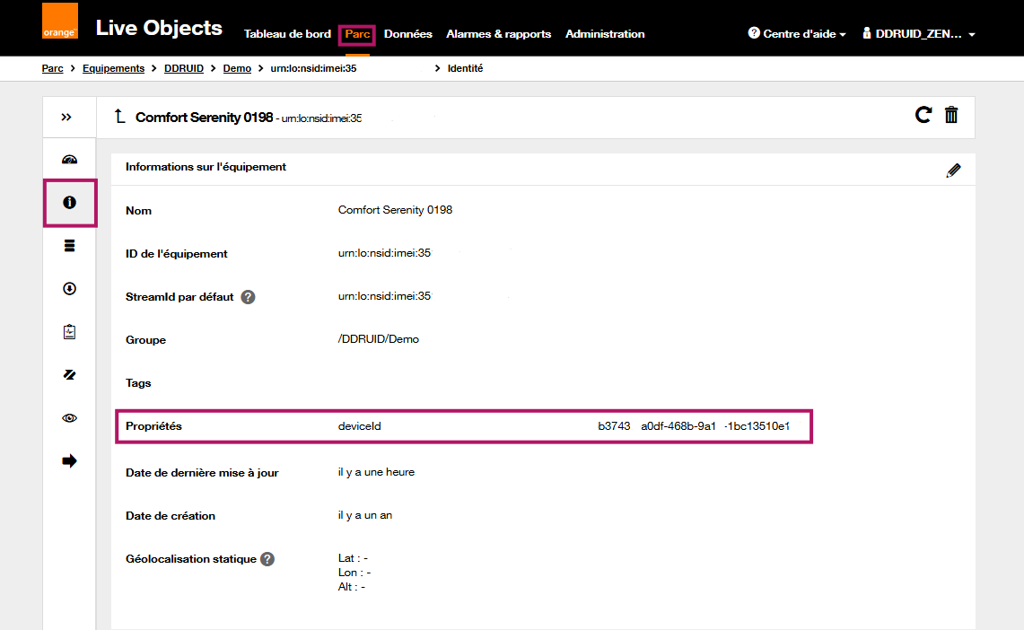
Dans la section Parc de Live Objects, sélectionnez votre objet connecté, accédez à Identité et ajoutez la propriété deviceId en renseignant l'identifiant présent sur IoT magic Builder.
Ce deviceId sera automatiquement intégré dans le template Mustache.
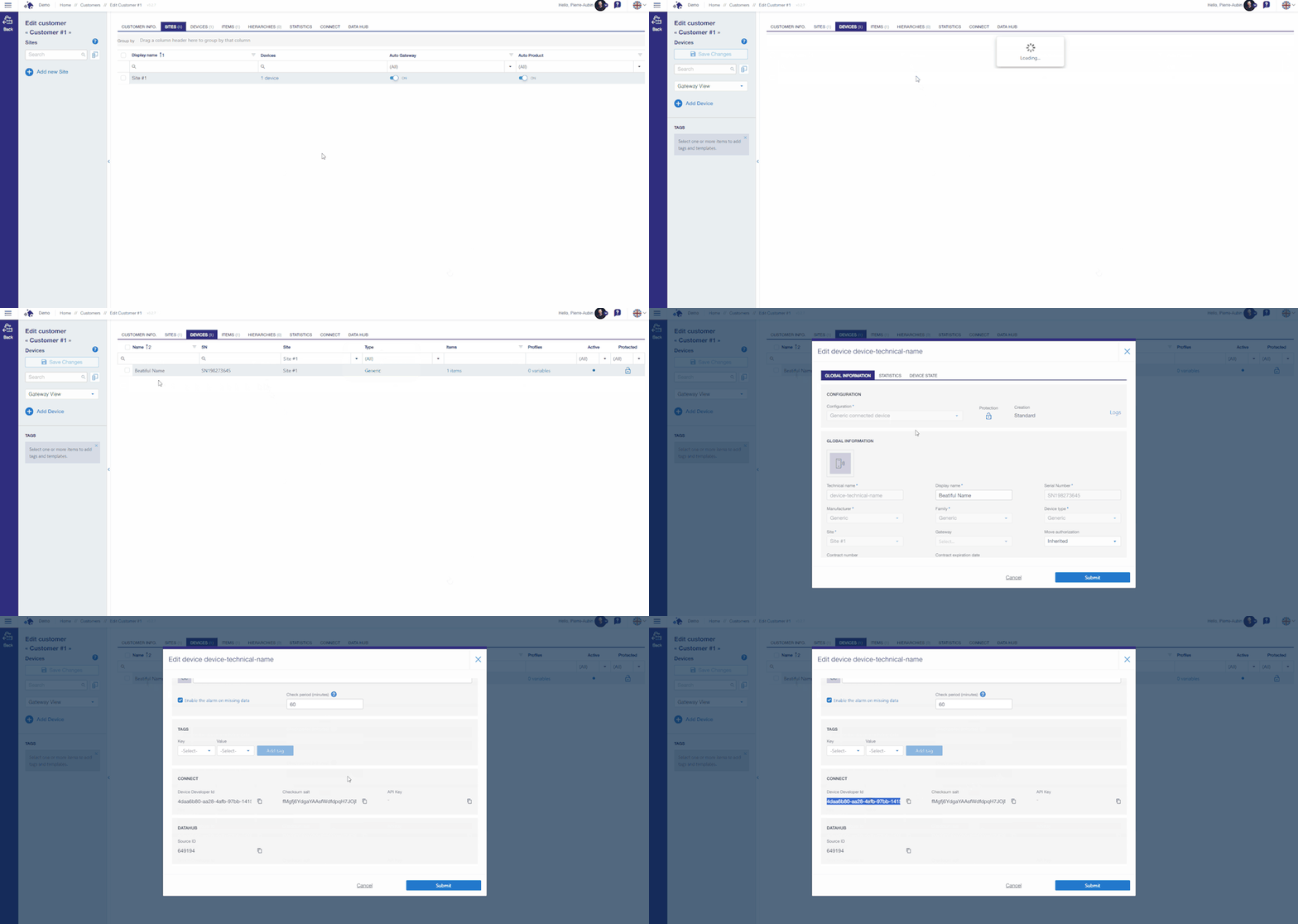
Pour trouver le Device ID sur IoT magic Builder :
Étape 1 : Créer une règle de routage
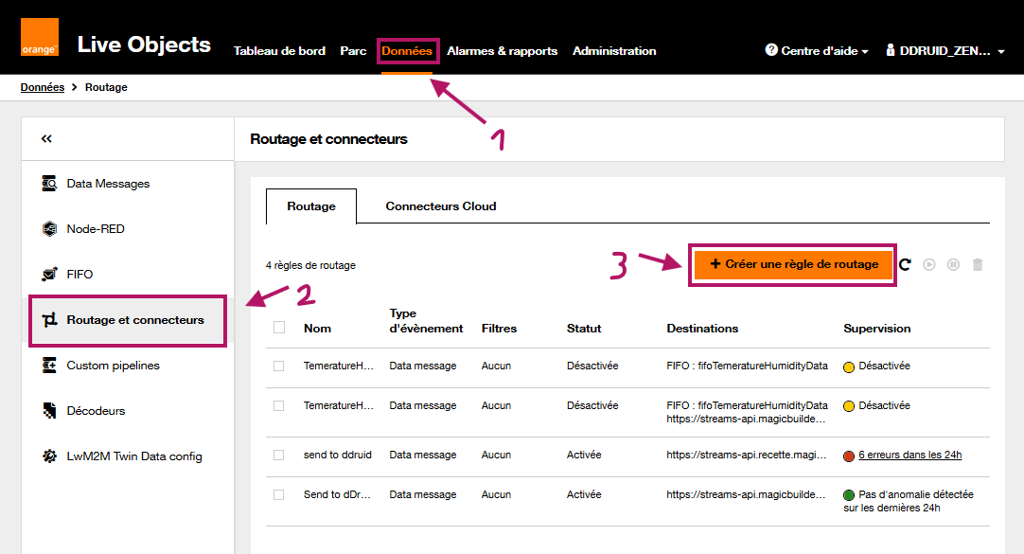
- Naviguez vers l'onglet Données
- Accédez au menu Routage et connecteurs
- Cliquez sur + Créer une règle de routage
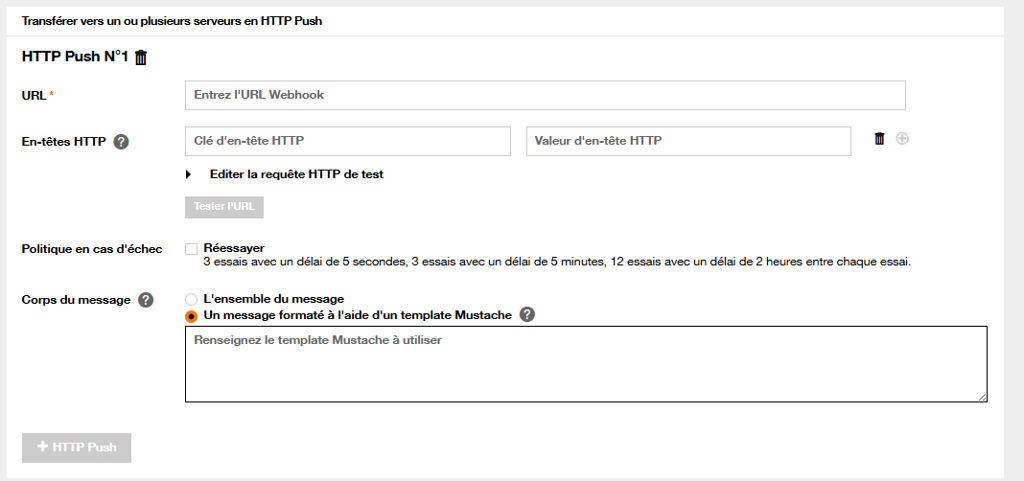
- Cliquez sur + HTTP Push
Étape 2 : Configurer la transmission vers dDruid
Remplissez le formulaire HTTP Push avec les informations suivantes :
| Champ | Valeur |
|---|---|
| URL | https://streams-api.magicbuilder.io/streams |
| En-tête HTTP | ApiKey |
| Valeur d'en-tête HTTP | Votre clé API IoT magic Builder |
| Corps du message | Sélectionner "Un message formaté à l'aide d'un template Mustache" |
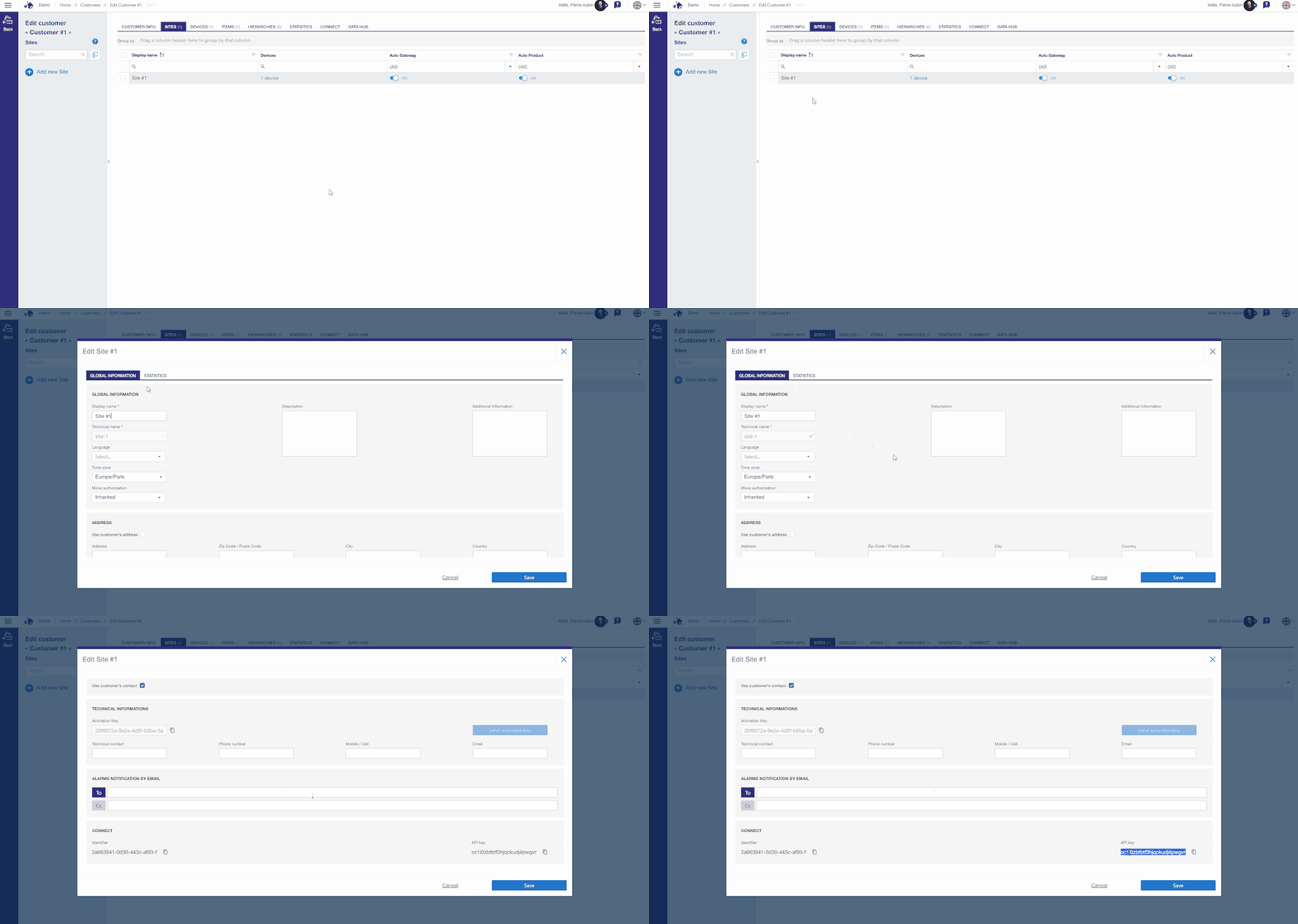
Pour trouver la clé API du site :
Étape 3 : Formater le template Mustache
Collez le template Mustache suivant dans le champ prévu. Ce template transforme les données de votre objet au format attendu par IoT magic Builder :
{
  "protocol": "v2",
  "device": "{{extra.deviceId}}",
  "at": "{{timestamp}}",
  "data": {
    "ver": "1",
    "index": "0",
    "itemType": "Global",
    "type": "Measure",
    "values": [
      {
        "s": "temperature",
        "v": "{{value.temperature.0.sensorValue}}"
      },
      {
        "s": "humidity",
        "v": "{{value.humidity.0.sensorValue}}"
      },
      {
        "s": "CO2",
        "v": "{{value.genericSensor.0.sensorValue}}"
      },
      {
        "s": "COV",
        "v": "{{value.genericSensor.1.sensorValue}}"
      }
    ]
  }
}
Ajustez la section values en fonction des capteurs de votre objet. Chaque entrée correspond à un capteur avec :
"s": le nom du capteur (identifiant libre)"v": le chemin vers la valeur dans la structure source, au format{{value.NOM_CAPTEUR.INDEX.sensorValue}}
{{extra.deviceId}} récupère automatiquement le deviceId configuré dans l'identité de l'objet (voir configuration préliminaire). Assurez-vous qu'il est bien renseigné.
Étape 4 : Finalisation
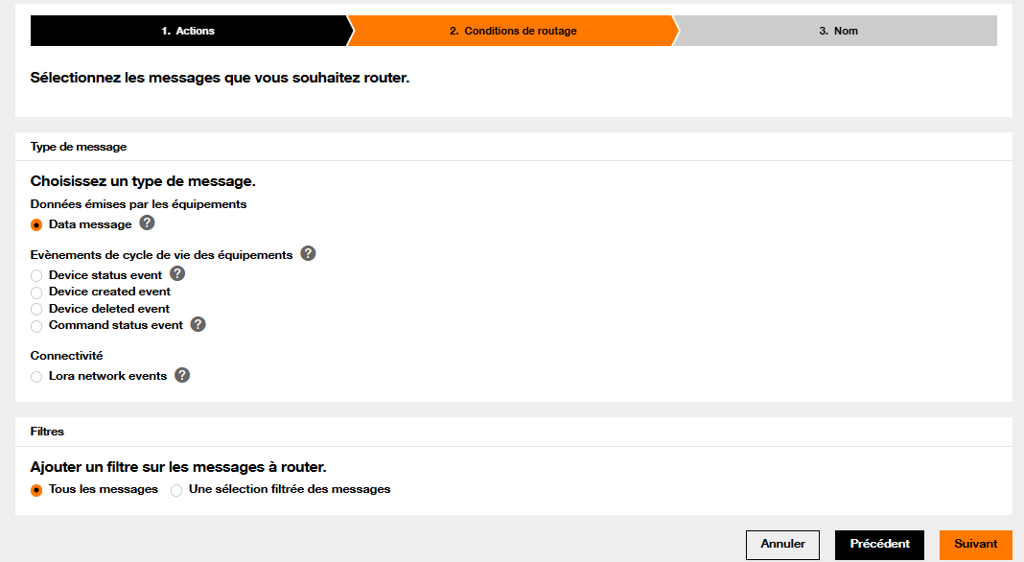
- Laissez le type de message et le filtre par défaut (Data message et Tous les messages)
- Cliquez sur Suivant
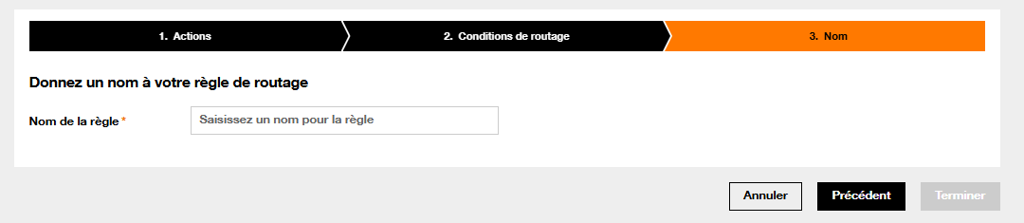
- Nommez votre règle de routage
- Cliquez sur Terminer