La version v3.19 apporte deux évolutions majeures pour renforcer l’interaction entre la plateforme et les équipements terrain, ainsi qu’une optimisation utile pour fluidifier la navigation utilisateur.
La version v3.18 est une release légère mais utile, avec plusieurs améliorations ciblées qui renforcent la fiabilité de la plateforme, notamment sur les rapports et le widget Card multi-variables.
Nouvelle amélioration de la surveillance applicative visant à :
détecter plus tôt les anomalies,
fiabiliser les services en continu,
améliorer la stabilité de l’écosystème IoT magic Builder.
Merci d'utiliser IoT magic Builder. Pour toute question ou assistance, veuillez contacter notre support technique.
Release notes
Camille
Responsable Marketing & Communication
Publié le12 septembre 2025
Versionv3.17
Logique conditionnelle avancée et intégrations JRI + Open Meteo
Nous sommes ravis de vous présenter la nouvelle version de la plateforme IoT magic Builder v3.17. Voici un aperçu des fonctionnalités et des améliorations apportées.
Affichages conditionnels multi-variables dans les widgets Cards
Le widget Card est conçu pour afficher de manière synthétique et visuelle l'état d'un équipement, d'une variable ou d'un ensemble de conditions. Il met en avant une information clé – qu'il s'agisse d'une valeur (ex. température, niveau de stock, taux de disponibilité), d'un état (OK, Alerte, Critique) ou d'un message personnalisé.
Associé à une logique conditionnelle, le Card peut changer de couleur, texte et icône afin de rendre la donnée immédiatement compréhensible selon les valeurs sélectionnées.
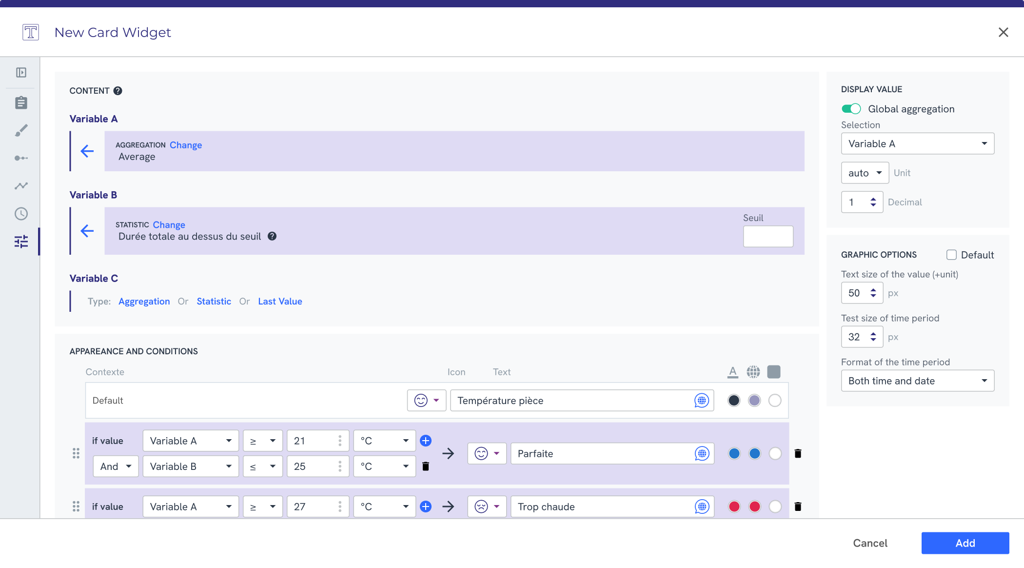
Avec cette version, le widget Card gagne en puissance : vous pouvez désormais configurer des conditions basées sur plusieurs variables, grâce à l'utilisation d'opérateurs logiques comme ET et OU par exemple.
Configuration des conditions multi-variables dans le widget Card
Cliquer pour ouvrir
Vous n'avez plus besoin de passer par des variables calculées, les conditions multi-variables sont nativement intégrées dans le widget.
astuce
Utilisez les tags pour sélectionner les variables concernées et simplifier vos configurations.
La plateforme dDruid intègre désormais les données en provenance de la solution My Sirius, de JRI.
My Sirius est une solution connectée de surveillance qui permet de suivre en temps réel la température et d'autres paramètres physiques (humidité, CO₂, pression, ouverture de porte…), adaptée aussi bien au contrôle des zones de stockage (entrepôts, chambres froides, réfrigérateurs, incubateurs…) qu'au suivi des conditions durant le transport (véhicules, conteneurs, sacs isothermes…).
Vous pouvez désormais, depuis la plateforme IoT magic Builder :
Visualiser directement leurs données dans vos dashboards
Configurer des alertes (alarming) basées sur les seuils remontés
Centraliser la supervision de vos capteurs IoT et de vos données Sirius au sein d'un même environnement
Il est désormais possible de récupérer les données météorologiques du monde entier (température, précipitations, humidité, vent, etc.) directement dans la plateforme.
Les données sont automatiquement liées aux coordonnées GPS de vos sites, permettant un suivi contextuel des conditions climatiques.
Merci d'utiliser IoT magic Builder. Pour toute question ou assistance, veuillez contacter notre support technique.
Release notes
Jean-François
Product Owner
Publié le01 février 2025
Versionv3.10
Mode comptage, gestion de fichiers et localisation intelligente
Nous sommes ravis de vous présenter la nouvelle version de la plateforme IoT magic Builder. Voici un aperçu des fonctionnalités et des améliorations apportées.
Au menu de cette nouvelle version v3.10
Mode comptage intégré aux widgets CARD et BOITE DE TEXTE
Amélioration des Alarmes et alarmes de synthèse
Gestion de fichiers : nouveau widget LISTE DE FICHIERS avec dépôt de fichiers possible dans ADMINISTRATION
Nouvelle gestion de la localisation dans le widget MAP
Mode comptage intégré aux widgets CARD et BOITE DE TEXTE
Les widgets CARD et BOITE DE TEXTE disposent désormais d'un nouveau mode "comptage" qui permet d'avoir un indicateur sur le nombre de clients, de sites ou d'équipements connectés, déconnectés ou en alarme par exemple et de pouvoir les visualiser facilement sur un tableau de bord. Cette nouvelle fonctionnalité est très utile pour gérer la maintenance des sites et des équipements à distance.
Widget Card
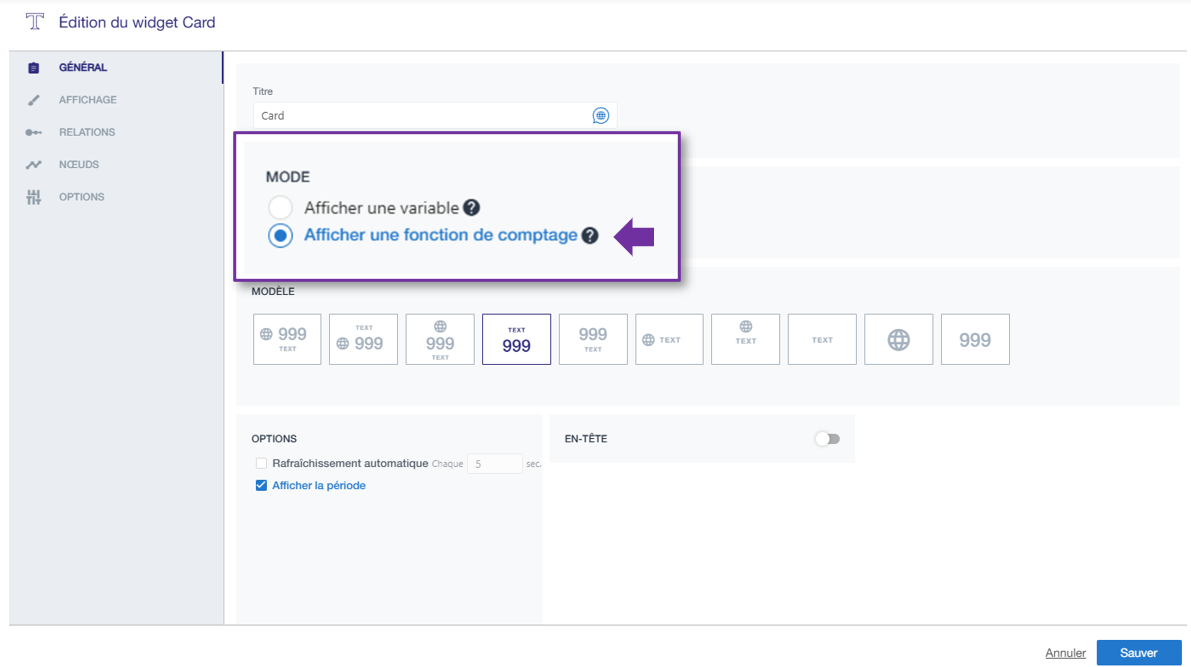
Configuration du widget Card en mode comptage
Cliquer pour ouvrir
C'est ici que vous pouvez sélectionner le mode "Afficher une fonction de comptage" pour paramétrer le widget Card.
info
Lorsque vous affichez une fonction de comptage, c'est la dernière valeur connue qui est affichée. Il n'y a pas de gestion temporelle dans ce cas.
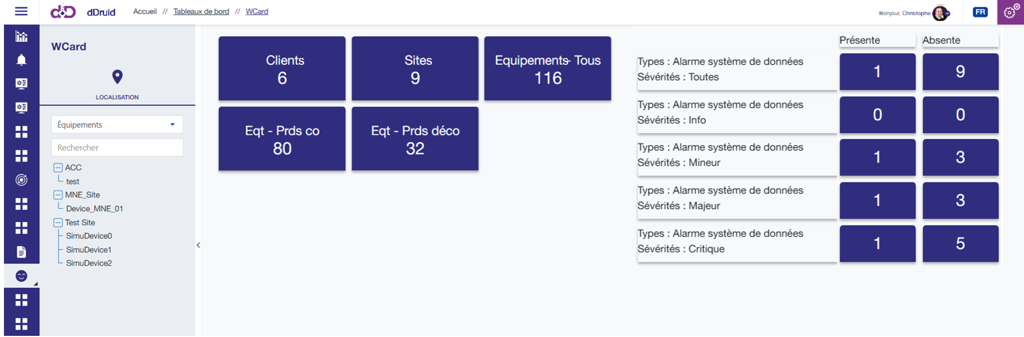
Exemple de tableau de bord :
Tableau de bord affichant le nombre de sites connectés, déconnectés et en alarme avec le widget Card
Cliquer pour ouvrir
Vous pouvez ainsi afficher le nombre de sites / clients / équipements en lien avec la hiérarchie, ou le Corporate Account sélectionné.
astuce
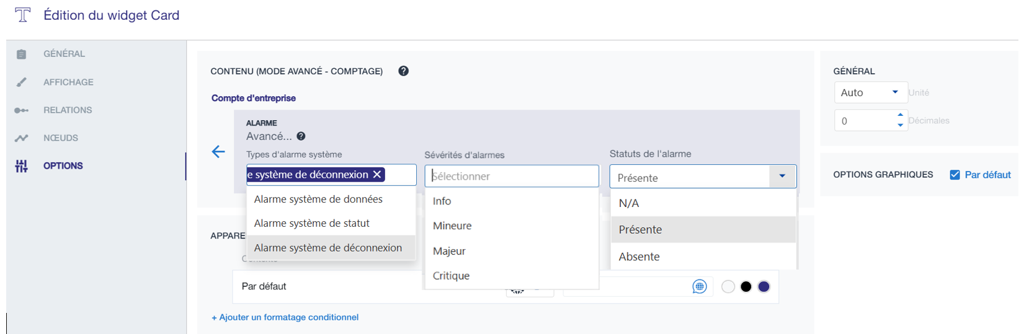
Dans un Widget Card Alarme en mode comptage, vous avez la possibilité de filtrer les alarmes produit par rapport à leur criticité/sévérité : Info, Mineur, Majeur, Critique, ou toutes.
Il est aussi possible de filtrer par rapport à plusieurs TAG.
Configuration du widget BOITE DE TEXTE en mode comptage
Cliquer pour ouvrir
Widget BOITE DE TEXTE
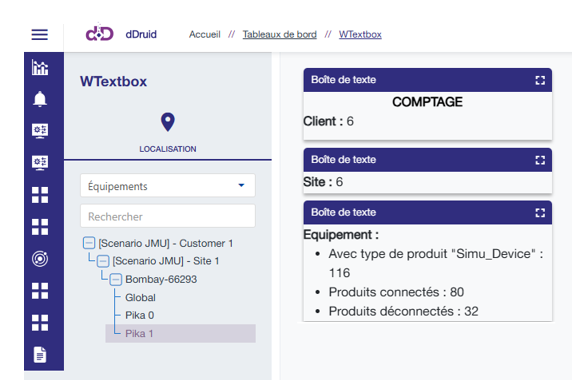
Tableau de bord affichant le nombre d'équipements avec le widget BOITE DE TEXTE
Cliquer pour ouvrir
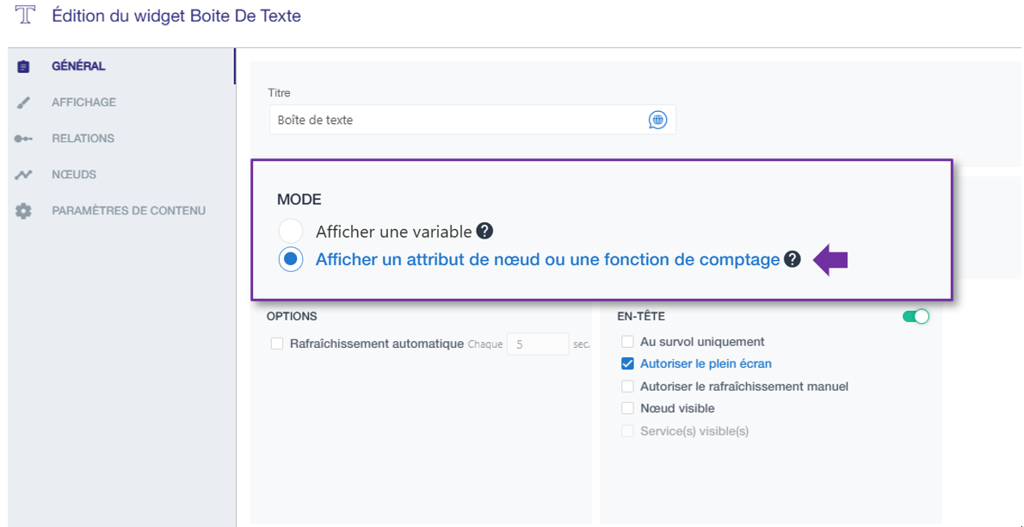
C'est ici que vous pouvez sélectionner le mode "Afficher un attribut de nœud ou une fonction de comptage" pour paramétrer le widget BOITE DE TEXTE.
Exemple de tableau de bord :
Exemple de tableau de bord avec widget BOITE DE TEXTE
Cliquer pour ouvrir
Gestion de fichiers : nouveau widget LISTE DE FICHIERS
A partir de cette nouvelle version 3.10, il est possible de rendre accessible certains documents grâce au nouveau widget "LISTE DE FICHIERS". Vous pouvez stocker et afficher des contrats, des certificats, des factures, des notices d'utilisation ou des plans de bâtiments par exemple, en format .pdf, .docx, .doc, .txt, .csv, .xlsx, .xls, .png, .svg, .ppt, ou .pptx.
info
Pour des raisons de sécurité :
Il n'est pas possible d'importer des fichiers .zip, ni des fichiers .exe.
Les fichiers sont chiffrés sur la plateforme.
Les fichiers importés peuvent être présentés de manière statique ou dynamique (en lien avec la hiérarchie).
Module ADMINISTRATION pour déposer les fichiers
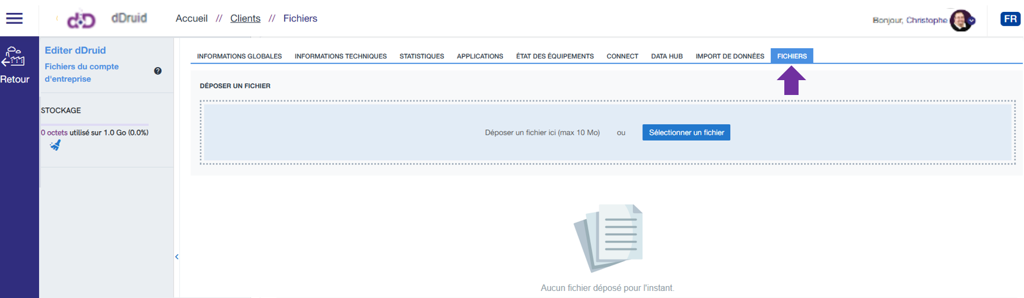
Dans le module ADMISTRATION il y a un nouvel onglet : FICHIERS. Il suffit d'y glisser les fichiers des documents en drag & drop dans la fenêtre pour les déposer.
Module ADMINISTRATION - Onglet FICHIERS
Cliquer pour ouvrir
Les fichiers sont gérés par entité (Client / Site / Equipement). Cela signifie que l'import du fichier se fait au niveau de l'entité et que le fichier est lié à l'entité, qu'il s'agisse d'un client, d'un site ou d'un équipement. Partage des fichiers : chaque Corporate Account gère ses propres fichiers.
astuce
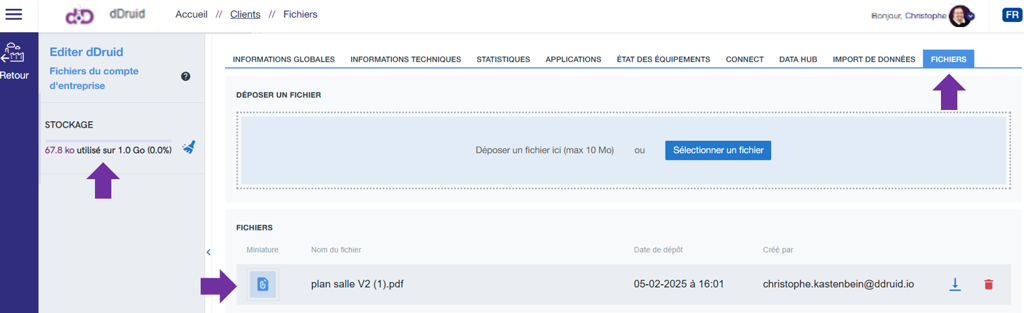
Le fichier ne doit pas dépasser 10 Mo. L'espace alloué au stockage des documents est limité à 1 Go par Corporate Account. Il est possible de voir l'espace utilisé dans le Corporate Account.
Gestion des fichiers
Cliquer pour ouvrir
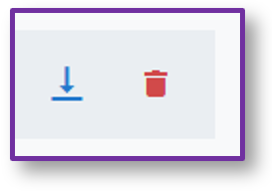
Vous avez la possibilité à tout moment de télécharger les fichiers et de les supprimer en cliquant sur les icones correspondantes :
Interface de gestion des fichiers avec icônes de téléchargement et suppression
Cliquer pour ouvrir
info
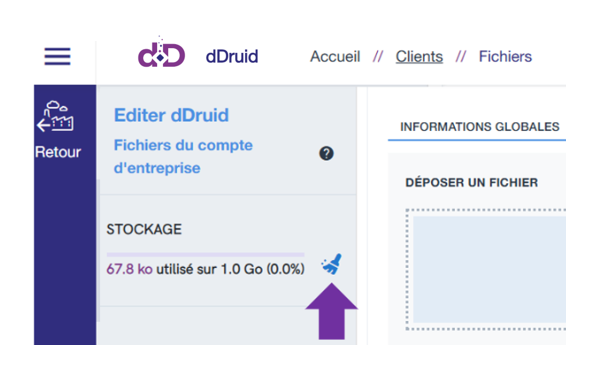
Vous avez la possibilité d'effacer définitivement le fichier sans attendre la période des 30 jours en cliquant sur l'icone "Nettoyage". Une fois le fichier définitivement supprimé, l'espace de stockage est libéré. Il n'y a alors plus de possibilité de récupérer le fichier.
Lorsque vous supprimez un fichier, il est mis dans un premier temps une corbeille virtuelle pour une période de 30 jours avant d'être effacé définitivement. Pour le récupérer, vous pouvez vous adresser au support clients.
Remarque : l'espace de stockage n'est libéré qu'une fois le fichier définitivement supprimé.
Pour effacer le fichier définitivement, cliquez sur l'icone "nettoyage" :
Icône de nettoyage pour la suppression définitive d'un fichier
Cliquer pour ouvrir
Personnalisation de la miniature par défaut :
astuce
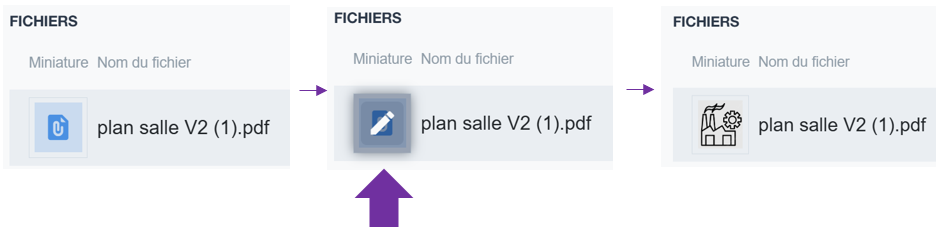
Il est possible de personnaliser la miniature par défaut. Pour faire cela, cliquez sur la miniature par défaut pour la changer et sélectionner votre fichier (32x32 pixels, 10ko max).
Personnalisation de la miniature
Cliquer pour ouvrir
info
Il est nécessaire d'avoir les droits dans ADMINISTRATION pour réaliser cette opération.
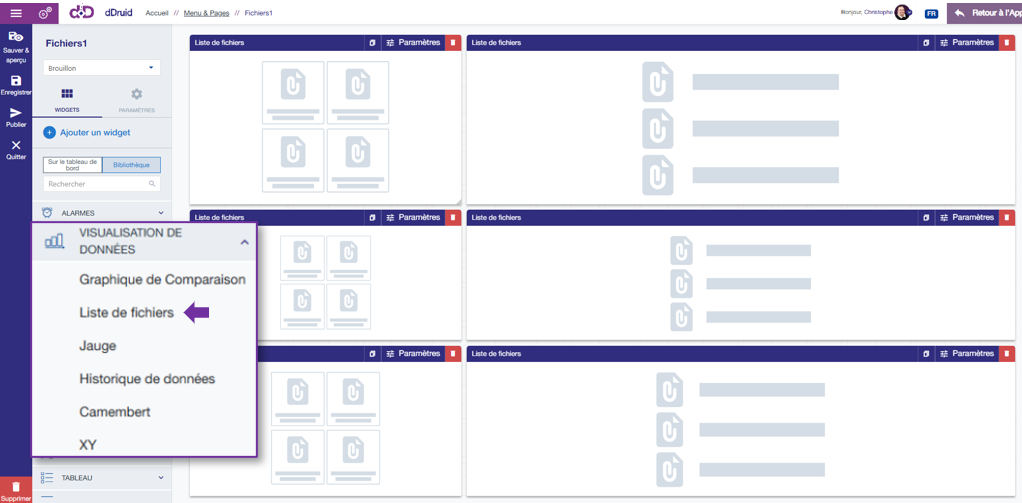
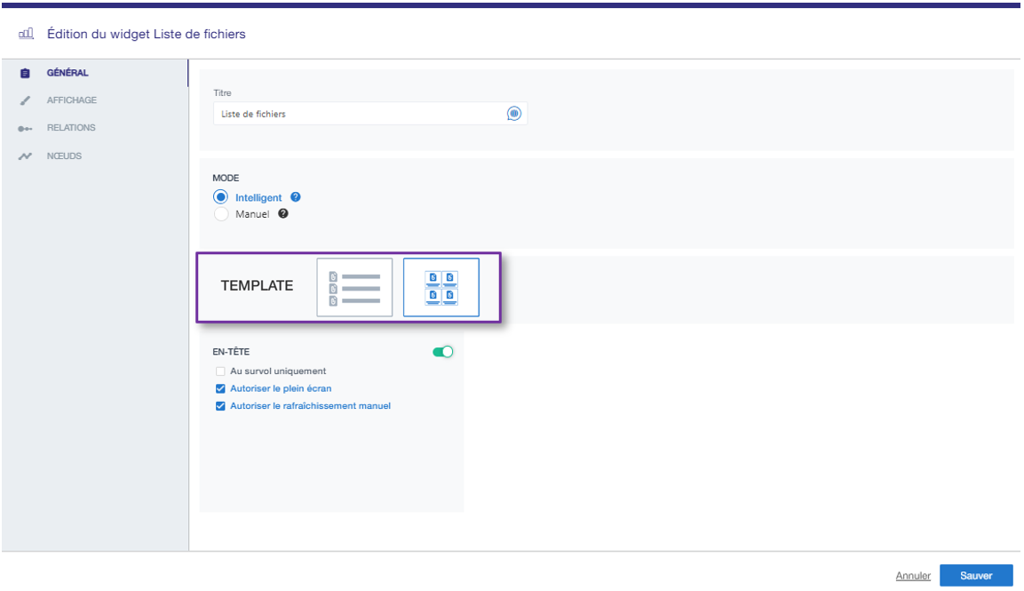
Dans le module APP BUILDER, au sein de la rubrique VISUALISATION DE DONNEES, il existe dorénavant un nouveau widget "Liste de fichiers". Il existe 2 templates possibles : la vue TABLEAU et la vue LISTE.
Widget Liste de fichiers dans APP BUILDER
Cliquer pour ouvrir
C'est ici que vous pouvez choisir le template à utiliser, la vue TABLEAU ou la vue LISTE :
Choix du template
Cliquer pour ouvrir
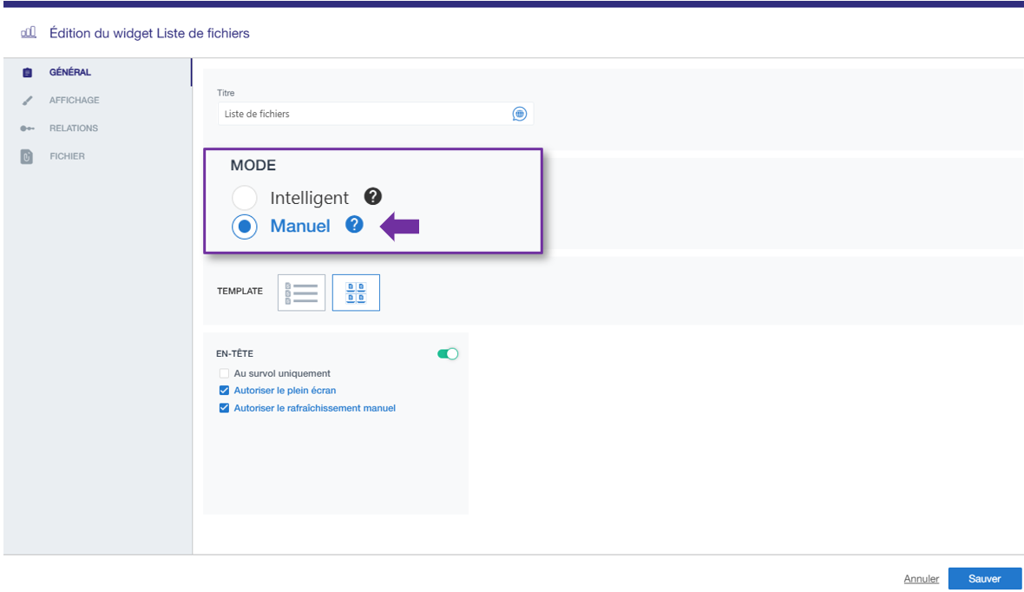
Mode Manuel :
Ce mode est utilisé pour ajouter manuellement un fichier à un widget précis :
Mode Manuel
Cliquer pour ouvrir
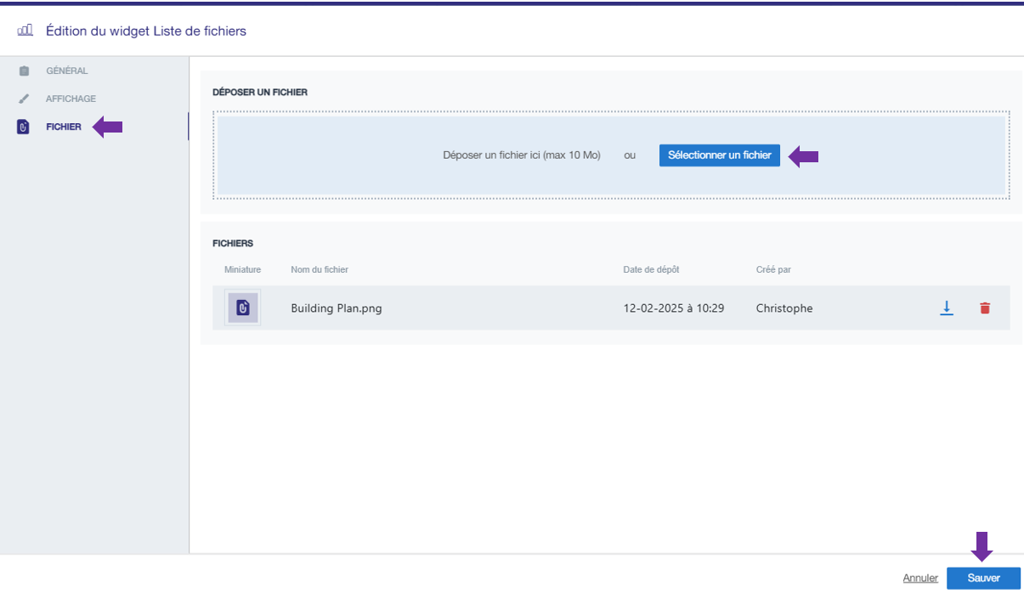
Vous pouvez sélectionner le fichier à déposer ici :
Sélection de fichier en mode Manuel
Cliquer pour ouvrir
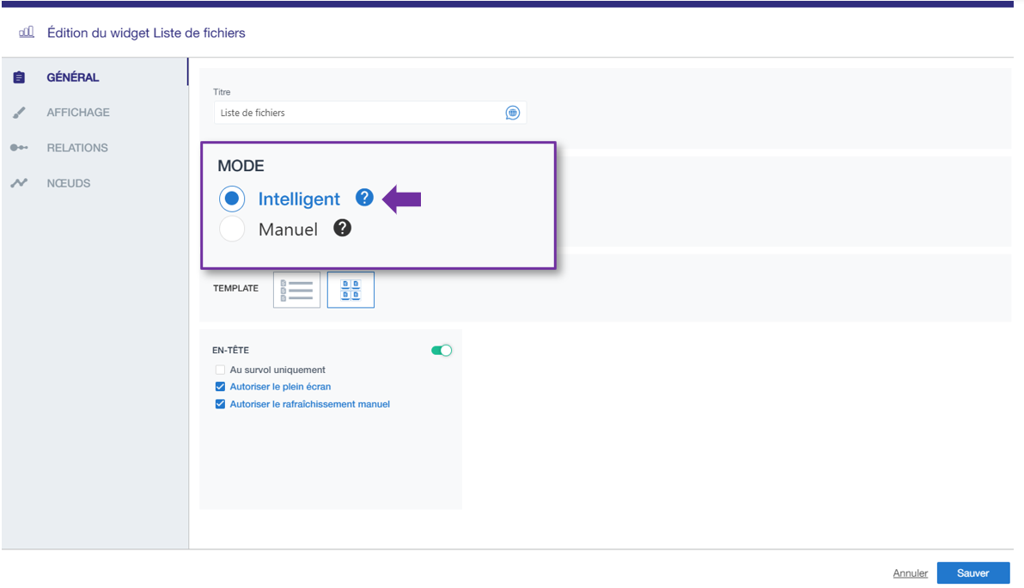
Mode Intelligent :
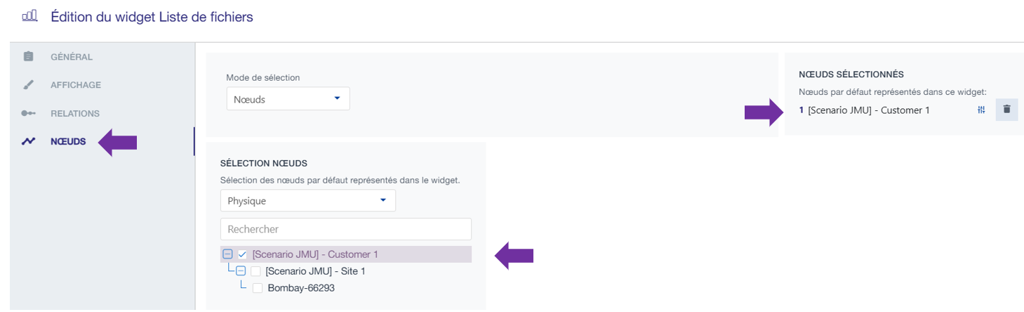
Ce mode est utilisé pour la récupération intelligente des fichiers à afficher, selon l'entité sélectionnée dans la hiérarchie. L'ensemble des fichiers sous le nœud sélectionné seront affichés.
Mode Intelligent
Cliquer pour ouvrir
Sélection du nœud :
Sélection du nœud
Cliquer pour ouvrir
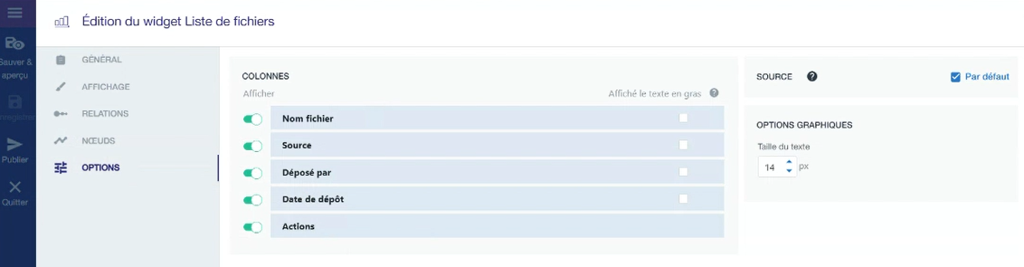
Mode "tableau" :
Vous avez la possibilité de cocher/décocher les informations que vous voulez voir afficher dans le tableau :
Configuration du mode tableau
Cliquer pour ouvrir
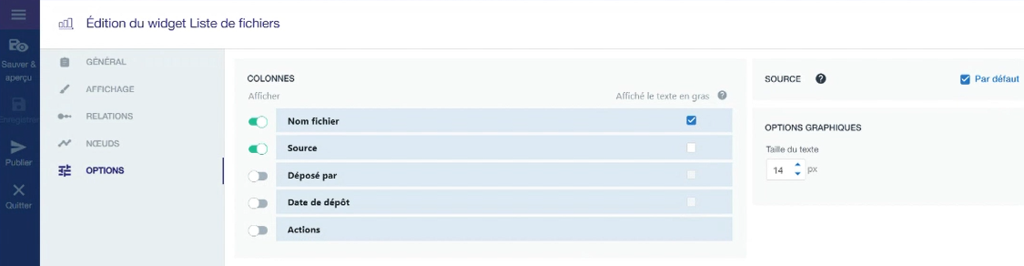
Imaginons que vous souhaitez ne voir afficher que le nom du fichier (en gras) et la source :
Configuration du mode tableau
Cliquer pour ouvrir
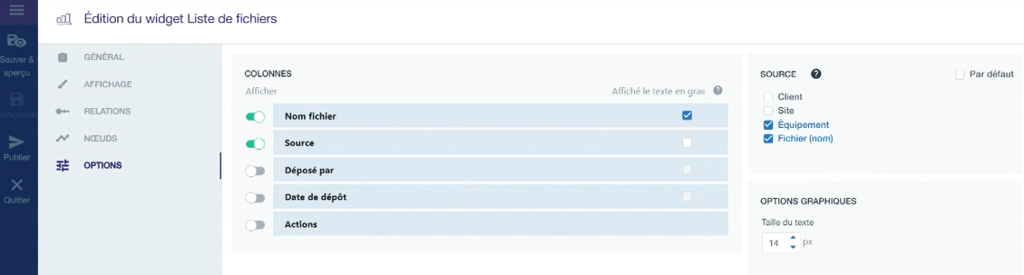
Concernant la source, si on décoche "par défaut", on peut choisir ce que l'on souhaite afficher :
Ici : Equipement et nom du fichier.
Personnalisation de l'affichage source
Cliquer pour ouvrir
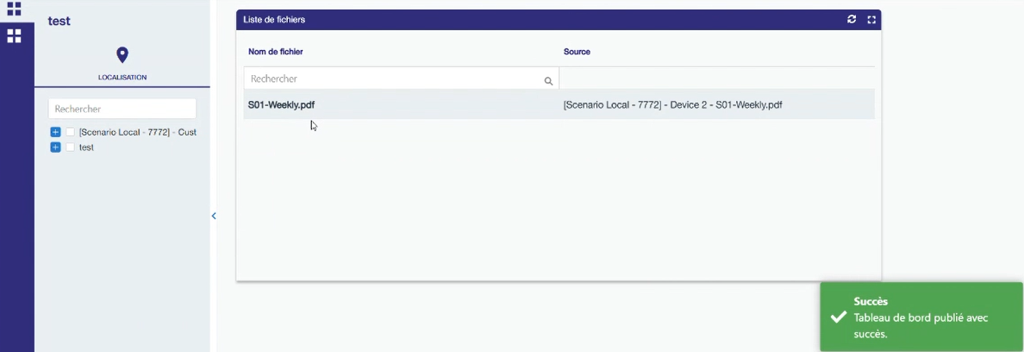
On peut voir ici qu'il ne reste plus que 2 colonnes, Nom de fichier et Source, et que le nom du fichier est affiché en gras. Concernant la Source, il est indiqué l'équipement et le nom du fichier :
Résultat du mode tableau personnalisé
Cliquer pour ouvrir
Mode "Liste" :
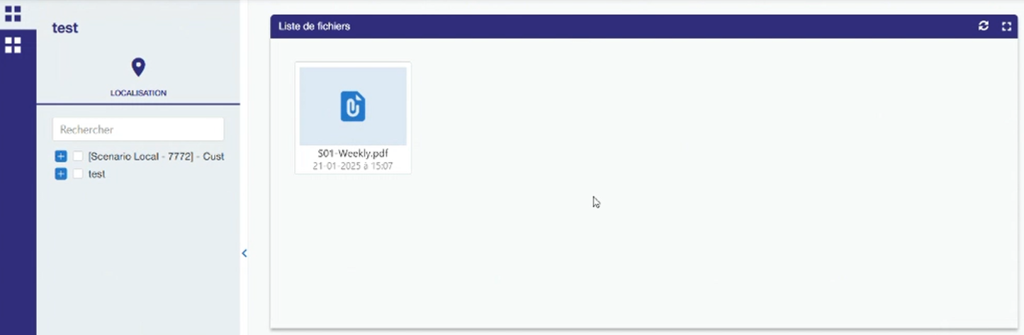
Permet d'afficher les fichiers sous forme d'icones.
Mode Liste
Cliquer pour ouvrir
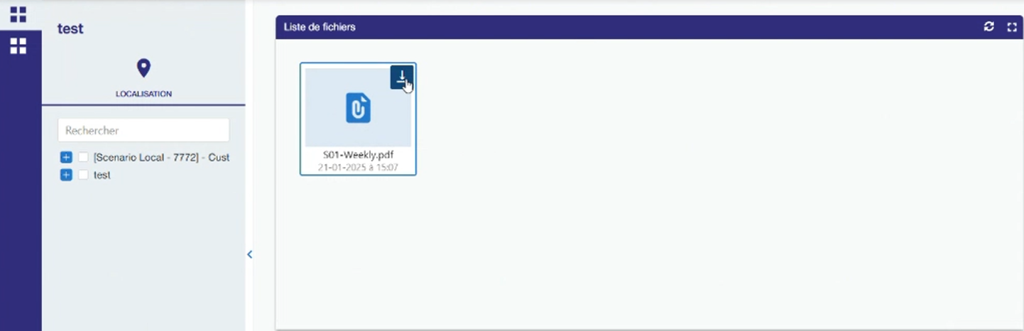
Les fichiers sont téléchargeables en cliquant sur le bouton "télécharger" en haut à droite de l'icone représentant le document.
Il est désormais possible d'avoir plus d'informations lors du déclenchement d'une alarme que par le passé. En effet, vous pouvez maintenant connaître la valeur de la variable au moment du changement d'état.
info
Il est à présent possible de réaliser des agrégations/statistiques pour déclencher des alarmes en plus des modes last value/time period. Exemple concret : pouvoir visualiser une moyenne de température sur une période définie.
L'alarme de synthèse permet de faire la synthèse de plusieurs alarmes et de pouvoir créer, par exemple, une alarme générale qui déclenche automatiquement un snapshot de l'équipement lors du déclenchement de l'alarme. Ainsi, vous pouvez avoir en un coup d'œil toutes les informations à portée de main pour prendre les décisions adéquates.
Les informations sont également regroupées dans un email de synthèse et envoyées à la personne en charge du dossier. L'email d'alarme est bien sûr personnalisable.
Nouvelle gestion de la localisation dans le widget MAP
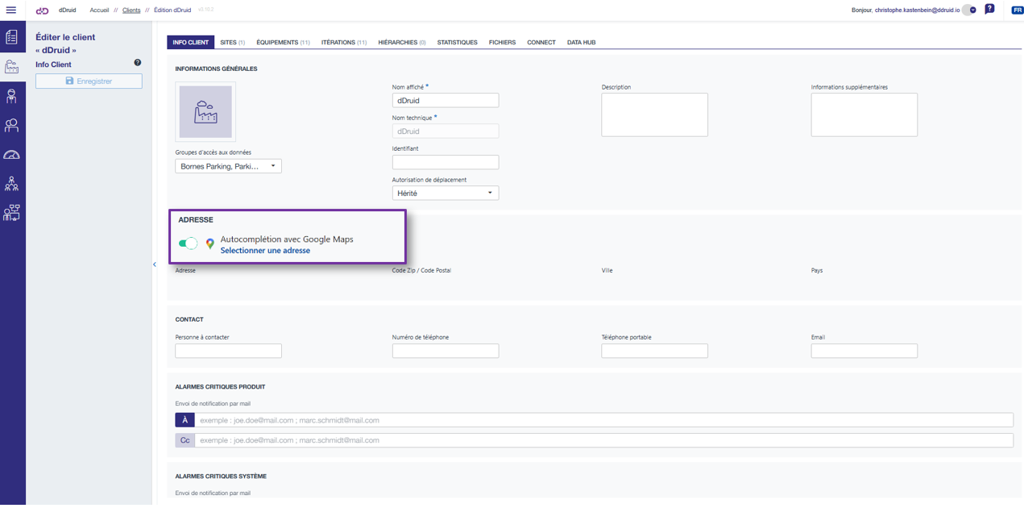
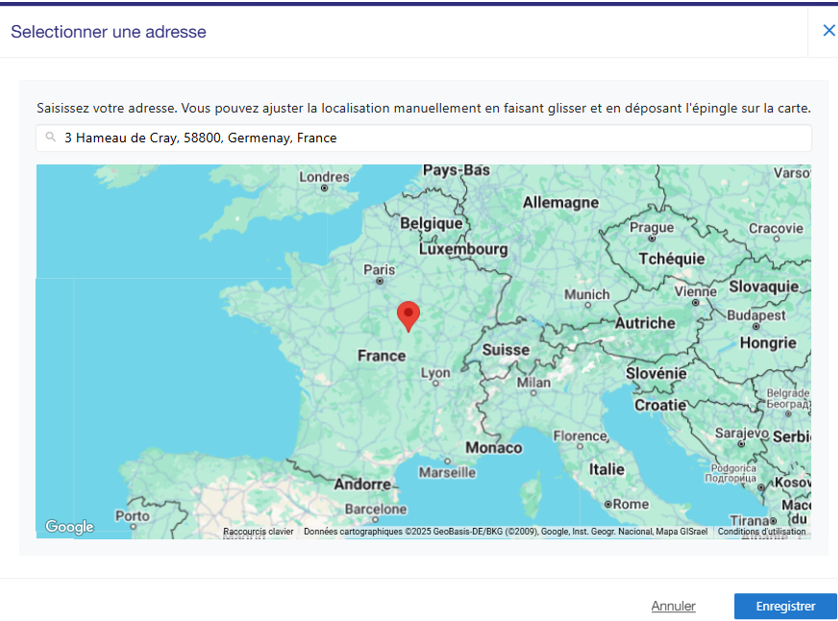
Le widget MAP peut maintenant utiliser l'autocomplétion Google maps pour renseigner automatiquement la latitude et la longitude à partir de la saisie d'une adresse.
Autocomplétion Google Maps dans le widget MAP
Cliquer pour ouvrir
Déplacement du point sur la carte
Cliquer pour ouvrir
info
Il est ensuite possible de déplacer le point sur la carte si nécessaire pour affiner l'emplacement.
Merci d'utiliser IoT magic Builder. Pour toute question ou assistance, veuillez contacter notre support technique.
Nous sommes ravis de vous présenter la nouvelle version de la plateforme IoT magic Builder. Voici un aperçu des fonctionnalités et des améliorations apportées.
Le mécanisme des alarmes de déconnexion a été amélioré pour permettre une meilleure gestion et une analyse plus fine des statuts de vos équipements connectés.
Désormais, trois types d'alarmes sont disponibles, contre un seul auparavant :
Alarme de statut : déclenchée lorsqu'un flux de statut ne parvient plus à la plateforme, indiquant une absence de communication de statut.
Alarme de donnée : déclenchée lorsqu'aucun flux de données (avec les mesures spécifiques) n'est reçu.
Alarme de déconnexion globale : signale une déconnexion lorsque les conditions des deux alarmes ci-dessus sont réunies.
Ces nouvelles options permettent de mieux distinguer la différence entre la communication de statut et l'envoi de données avant de déclarer un produit comme déconnecté. Une alarme de déconnexion globale ne se déclenche que lorsque les deux autres alarmes (statut et données) sont actives, apportant plus de précision au diagnostic.
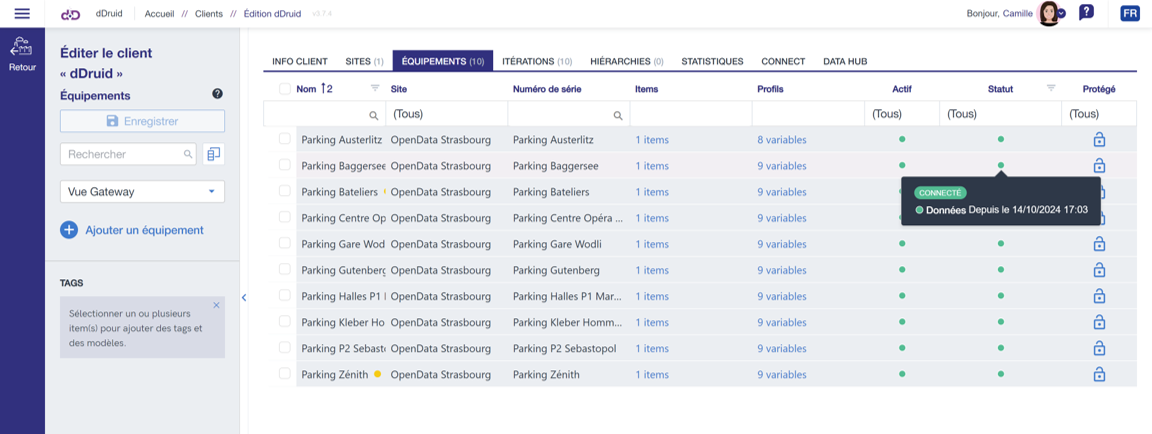
Visualisation des états dans la liste de produits
La liste des produits affiche désormais directement l'état de chaque produit, permettant de visualiser rapidement si un produit est connecté, en alerte de statut, ou en alerte de données, simplifiant ainsi le suivi en temps réel.
Le Widget Map a évolué pour intégrer les nouvelles alarmes de statut et de données. Vous pouvez choisir d'afficher visuellement les produits en alerte de statut ou de données, facilitant ainsi l'identification des équipements nécessitant une intervention.
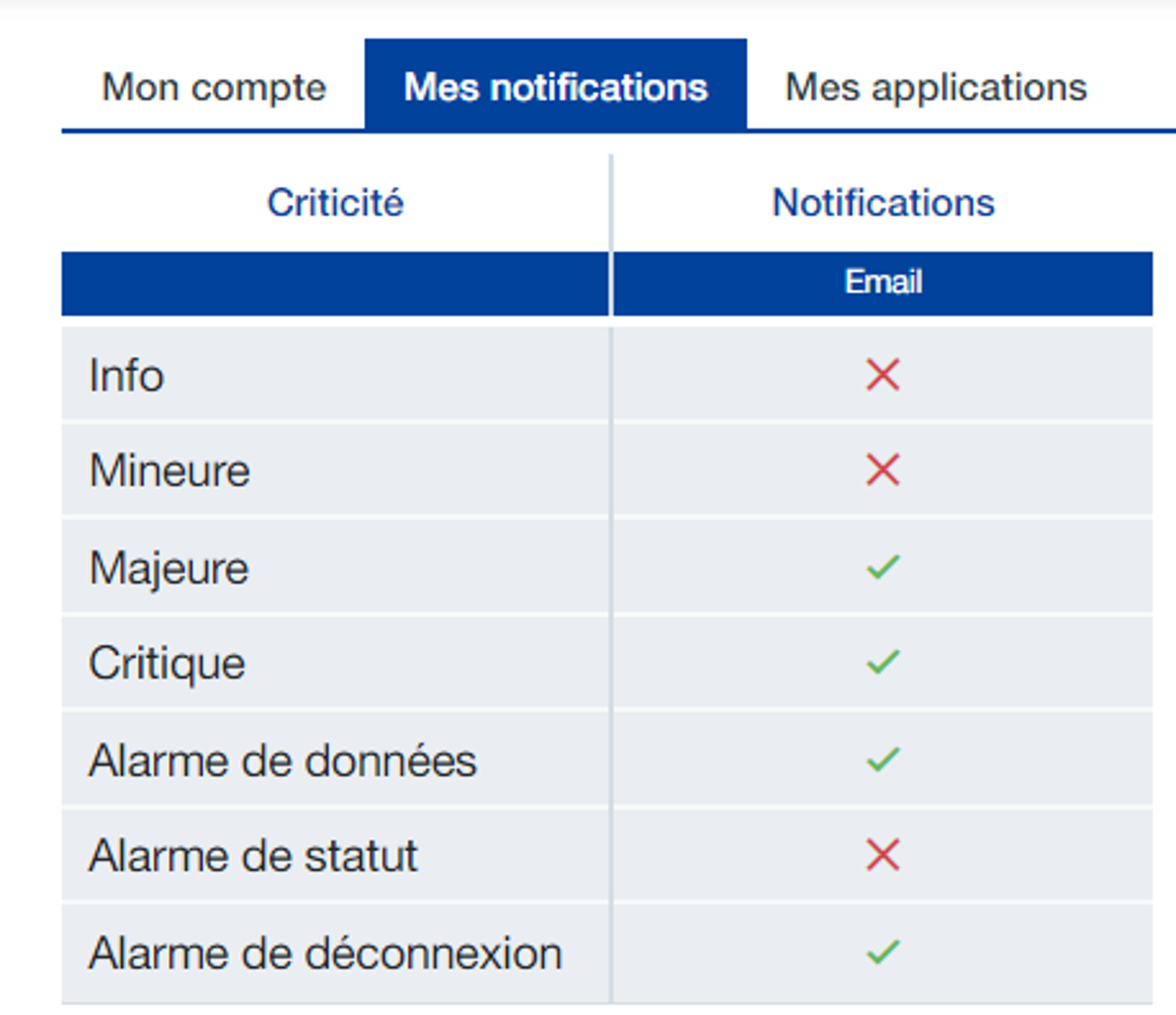
La gestion des envois d'alarme a également évolué. Auparavant, les alarmes étaient gérées de manière générale par Compte Administratif (CA) et par sévérité. Avec cette mise à jour, il est désormais possible de configurer les envois d'alarme par type (statut, données, ou globale), en plus de la gestion par sévérité. Cette personnalisation accrue permet aux utilisateurs d'adapter plus finement les notifications selon les besoins spécifiques de leur parc d'équipements.
Configuration des alarmes
Cliquer pour ouvrir
Merci d'utiliser IoT magic Builder. Pour toute question ou assistance, veuillez contacter notre support technique.
Release notes
Camille
Responsable Marketing & Communication
Publié le29 février 2024
Versionv3.1
Statistiques intégrées, supervision avancée et notifications intelligentes
Statistiques intégrées directement dans les widgets
Les nouveaux widgets intègrent désormais directement les statistiques. Cette fois-ci, ce sont les widgets Carte, Graphique, Tableau et Étiquette qui sont concernés. Plus besoin de passer par des formules calculées, vous pouvez directement visualiser l'évolution de ces statistiques depuis les widgets de l'App Builder.
Historique du statut de votre parc d'équipements connectés
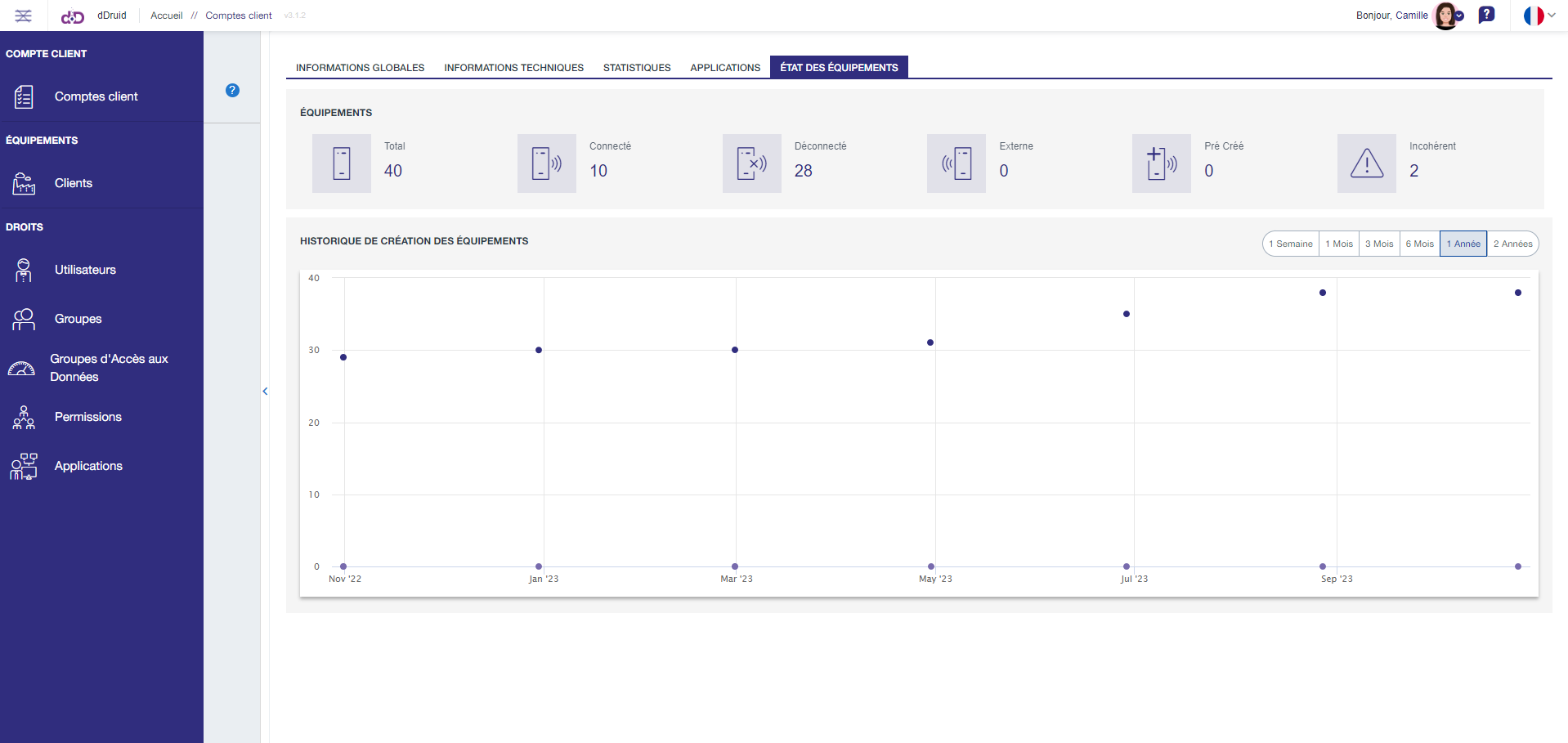
Vous avez désormais accès à l'historique de création de tous vos équipements sur la plateforme. Visualisez le nombre d'appareils connectés, déconnectés, externes et pré-créés afin de connaître le volume de votre parc d'équipements connectés.
Vue détaillée de l'état des équipements dans IoT magic Builder
Cliquer pour ouvrir
Intégration de votre gestionnaire Mailjet, pour envoyer des e-mails personnalisés à vos utilisateurs
Nous utilisons l'outil Mailjet pour envoyer des e-mails à nos utilisateurs. Avec la version v3.1, vous pouvez associer votre propre compte Mailjet depuis votre CA afin de surveiller les transmissions d'e-mails depuis votre instance et personnaliser vos e-mails depuis la plateforme :
Transmission d'alertes
Rapports
Invitations de nouveaux utilisateurs
E-mails de maintenance
Les notifications d'alarme par e-mail et SMS sont envoyées à vos utilisateurs.
Vous pouvez désormais être averti par SMS et par e-mail dès qu'une alarme se déclenche.
Pour vos utilisateurs : chaque utilisateur peut choisir ses préférences en matière de canal de communication pour les notifications. La gestion de ces canaux se fait en fonction de la criticité de l'alarme, directement par vos utilisateurs au niveau de leur profil.
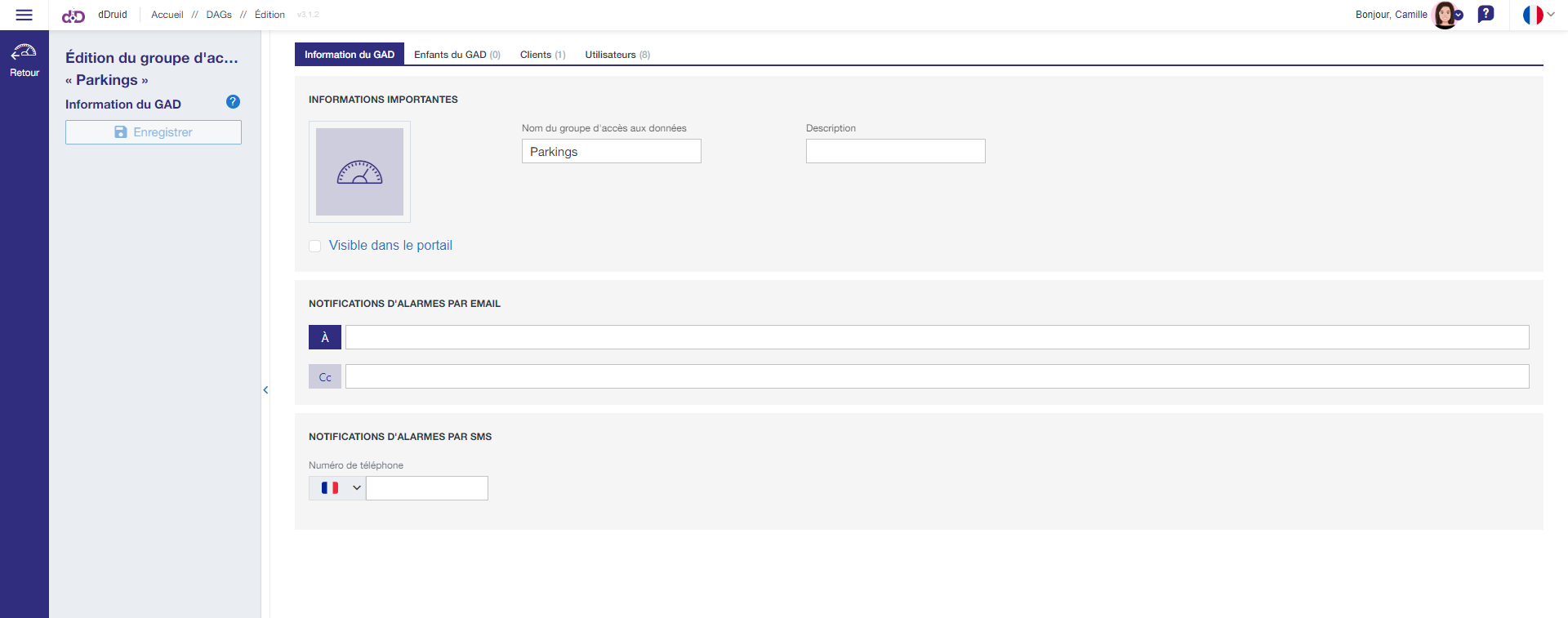
Au niveau du groupe d'accès aux données : Indiquez le numéro de téléphone de la personne à alerter en cas d'alarmes critiques pour votre groupe d'accès aux données. Cela se fait dans la partie administration de la plateforme.
Gestion des notifications sur groupe d'accès aux données au sein d'Administration
Personnalisation de l'ordre des séries de données dans le widget Graphique
Le widget Graphique vous permet désormais de choisir l'ordre d'affichage des séries de données.
Comment ça marche ? Il vous suffit de faire glisser vos séries de données dans le volet de configuration de votre widget Graphique des données historiques, dans la section Options :
Traduction des noms de variables dans les affichages des widgets
Les noms des variables peuvent désormais être traduits à votre guise dans les widgets intégrant des concepts statistiques. Rendez-vous dans la configuration du widget, dans la zone des options. N'oubliez pas de valider vos traductions pour vous assurer qu'elles ont bien été enregistrées.
info
Cette fonctionnalité sera ajoutée progressivement à tous nos widgets.
Amélioration de la gestion du responsive design des tableaux de bord
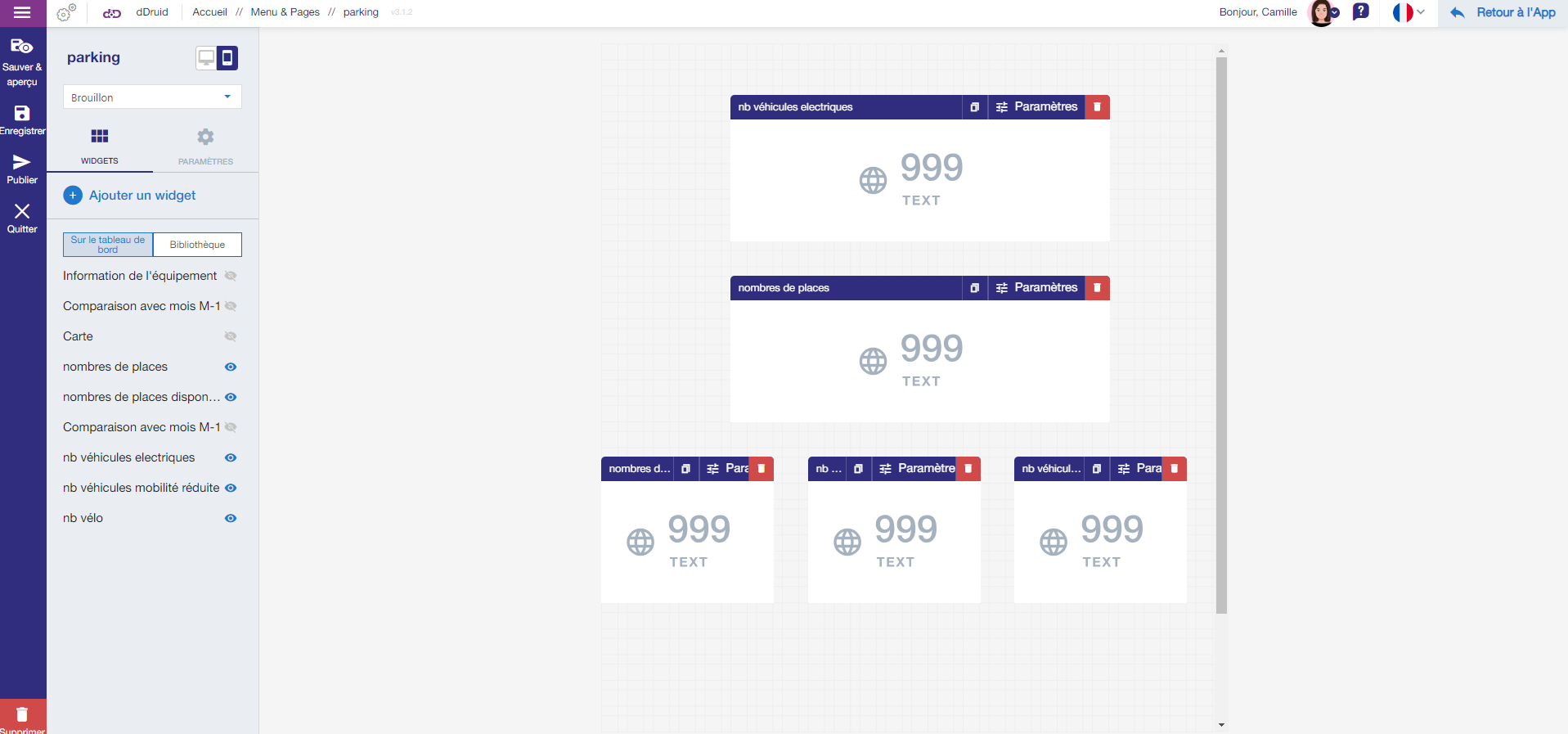
L'aperçu de l'affichage mobile change pour vous permettre de configurer plus facilement l'affichage mobile personnalisé.
Gestion du mode mobile sur tableau de bord au sein d'AppBuilder
Cliquer pour ouvrir
Merci d'utiliser IoT magic Builder. Pour toute question ou assistance, veuillez contacter notre support technique.